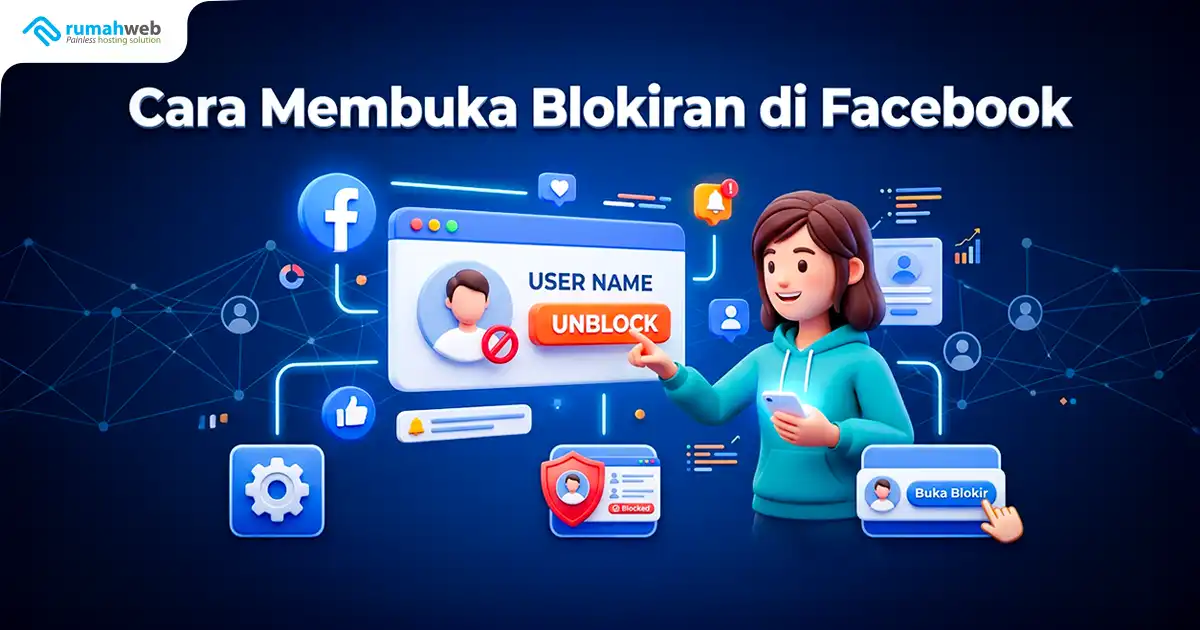
Pernah memblokir seseorang di Facebook karena spam atau ingin menjaga privasi, lalu ingin terhubung kembali? Anda bisa membuka blokiran di Facebook kapan saja melalui pengaturan akun, baik dari HP maupun PC.
Namun, membuka blokir tidak selalu membuat hubungan kedua akun kembali seperti sebelumnya. Ada beberapa hal yang perlu diperhatikan, termasuk akses ke profil, pertemanan, dan pengaturan privasi.
Artikel ini membahas cara membuka blokiran di Facebook lewat HP atau PC, apa yang terjadi setelah unblock, serta hal-hal yang perlu diperhatikan agar Anda tetap nyaman saat kembali terhubung.
Also Read
Ringkasan Cepat
- Unblock Facebook bisa dilakukan lewat Pengaturan → Audiens & Visibilitas → Pemblokiran di aplikasi HP, atau lewat Settings → Blocking di versi desktop.
- Setelah unblock, akun tersebut bisa menemukan profil Anda lagi dan bisa mengirim permintaan pertemanan, tetapi status pertemanan tidak otomatis kembali.
- Jika alasan blokir dulu terkait keamanan (spam/pelecehan), pertimbangkan alternatif seperti membatasi visibilitas posting dan pengaturan privasi.
Apa Itu Fitur Blokir di Facebook?
Fitur blokir di Facebook digunakan untuk membatasi interaksi dengan akun tertentu. Saat seseorang diblokir, mereka tidak dapat berinteraksi dengan profil Anda seperti sebelumnya.
Fitur ini bisa berguna ketika Anda ingin mengurangi gangguan, menjaga privasi, atau menghindari interaksi yang tidak diinginkan.
Beberapa hal yang dapat terjadi ketika Anda memblokir akun antara lain:
- Tidak dapat melihat profil Anda seperti biasa.
- Tidak dapat menghubungi atau berinteraksi dengan Anda melalui beberapa fitur Facebook.
- Tidak dapat menandai Anda dalam konten tertentu.
- Interaksi antara kedua akun menjadi lebih terbatas.
Dengan begitu, Anda bisa memiliki kontrol lebih besar terhadap siapa yang dapat berinteraksi dengan akun Facebook Anda.
Cara Membuka Blokiran di Facebook Lewat HP
Jika menggunakan aplikasi Facebook di Android atau iPhone, Anda bisa membuka blokiran melalui menu pengaturan.
Secara umum, langkahnya adalah:
- Buka aplikasi Facebook dan login ke akun Anda.
- Ketuk ikon Menu.
- Pilih Pengaturan dan Privasi.
- Masuk ke Pengaturan.
- Cari bagian Audiens dan Visibilitas.
- Pilih Pemblokiran.
- Cari akun yang ingin Anda buka blokirnya.
- Ketuk Buka Blokir di samping nama akun.
- Konfirmasi pilihan Anda.
Tampilan menu bisa sedikit berbeda tergantung versi aplikasi Facebook yang digunakan. Jika tidak menemukan menu yang sama, gunakan kolom pencarian di halaman pengaturan untuk mencari opsi Pemblokiran.
Tips: Setelah melakukan unblock, cek kembali pengaturan privasi posting Anda. Pastikan audiens posting sudah sesuai dengan yang Anda inginkan.
Cara Membuka Blokiran di Facebook Lewat PC atau Laptop
Anda juga bisa membuka blokiran melalui Facebook versi browser di komputer.
Caranya:
- Buka Facebook melalui browser dan login.
- Klik foto profil atau menu akun.
- Pilih Pengaturan dan Privasi.
- Klik Pengaturan.
- Cari menu Pemblokiran atau Blocking.
- Lihat daftar akun yang sedang diblokir.
- Cari akun yang ingin dibuka blokirnya.
- Klik Buka Blokir.
- Konfirmasi pilihan tersebut.
Cara ini bisa menjadi pilihan jika Anda lebih nyaman mengelola pengaturan akun menggunakan layar PC atau laptop.
Apa yang Terjadi Setelah Membuka Blokir?
Membuka blokir tidak berarti hubungan Anda dengan akun tersebut otomatis kembali seperti sebelumnya.
Setelah unblock, akun tersebut dapat kembali menemukan dan berinteraksi dengan Anda sesuai dengan pengaturan privasi yang berlaku.
Beberapa hal yang perlu diperhatikan:
- Akun tersebut dapat menemukan profil Anda kembali.
- Mereka mungkin dapat mengirim permintaan pertemanan jika Anda sudah tidak berteman.
- Beberapa interaksi yang sebelumnya dibatasi dapat kembali tersedia.
- Membuka blokir tidak otomatis membuat Anda kembali berteman.
Jadi, jika sebelumnya hubungan pertemanan terputus, Anda atau orang tersebut tetap perlu mengirim friend request untuk kembali menjadi teman.
Hal yang Perlu Dipertimbangkan Sebelum Unblock
Sebelum membuka blokiran, sebaiknya pertimbangkan kembali alasan mengapa akun tersebut diblokir.
1. Ingat alasan Anda memblokirnya
Jika sebelumnya Anda memblokir akun karena:
- Spam,
- Penipuan,
- Pelecehan,
- Stalking,
- atau gangguan lainnya,
pastikan situasinya memang sudah berubah sebelum membuka blokir. Jika masih merasa tidak nyaman, tidak ada keharusan untuk melakukan unblock.
2. Cek pengaturan privasi
Sebelum membuka blokir, Anda bisa mengecek kembali:
- Siapa yang dapat melihat posting Anda,
- Siapa yang dapat mengirim permintaan pertemanan,
- Siapa yang dapat menghubungi Anda,
- Informasi profil yang terlihat oleh publik.
Langkah sederhana ini membantu Anda tetap memiliki kontrol setelah akun tersebut kembali bisa menemukan profil Anda.
3. Pertimbangkan opsi selain blokir
Tidak semua situasi harus berakhir dengan block. Jika tujuan Anda hanya ingin mengurangi interaksi, beberapa pilihan lain bisa dipertimbangkan, seperti:
- Unfollow, jika Anda tidak ingin melihat postingan mereka.
- Mengatur audiens posting, jika ingin membatasi siapa yang dapat melihat konten tertentu.
- Membatasi komentar, jika masalahnya hanya berasal dari kolom komentar.
Pilihan yang tersedia dapat berbeda tergantung fitur dan versi Facebook yang digunakan.
Jika Tombol “Buka Blokir” Tidak Muncul
Ada kalanya Anda tidak menemukan tombol Buka Blokir. Beberapa hal yang bisa dicoba:
- Pastikan Anda sudah berada di menu Pemblokiran.
- Perbarui aplikasi Facebook ke versi terbaru.
- Periksa kembali daftar akun yang diblokir.
- Coba akses Facebook melalui browser di PC atau laptop.
- Gunakan menu bantuan Facebook jika masalah masih terjadi.
Nama akun juga bisa berubah. Jadi, jika tidak menemukan nama yang Anda ingat, periksa daftar blokir dengan lebih teliti.
Tabel Cepat: Block, Unblock, dan Unfollow
| Aksi | Dampak utama | Bisa diubah lagi? |
|---|---|---|
| Block | Membatasi interaksi dengan akun tertentu | Ya, dengan unblock |
| Unblock | Membuka kembali pembatasan | Ya, bisa block lagi |
| Unfollow | Anda tidak lagi melihat postingan akun tersebut | Ya |
| Atur audiens posting | Membatasi siapa yang dapat melihat konten tertentu | Ya |
Checklist Sebelum Membuka Blokir
Agar tidak terburu-buru, gunakan checklist sederhana berikut:
- Alasan Anda memblokir akun tersebut sudah selesai.
- Anda siap jika akun tersebut mengirim friend request.
- Pengaturan privasi posting sudah diperiksa.
- Informasi sensitif di profil sudah disembunyikan.
- Anda tahu cara memblokir akun tersebut kembali jika diperlukan.
Untuk akun bisnis atau admin komunitas, sebaiknya akun personal dan akun pengelolaan bisnis juga dipisahkan. Cara ini dapat membantu mengurangi risiko privasi dan membuat pengelolaan akun lebih teratur.
Jangan Hanya Mengandalkan Facebook untuk Bisnis
Facebook dapat membantu bisnis menjangkau pelanggan dan membangun komunikasi. Namun, memiliki aset digital sendiri juga penting agar bisnis tidak sepenuhnya bergantung pada satu platform.
Website dapat digunakan sebagai pusat informasi bisnis untuk menampilkan katalog, layanan, harga, promo, hingga formulir kontak.
Salah satu pilihan untuk membangun website adalah Hosting Murah dari Rumahweb, yang saat ini tersedia mulai Rp15.000/bulan. Layanannya mencakup SSL gratis, bantuan migrasi, Imunify360 Security, akses SSH, Python & Node.js, Redis Object Cache, serta Weekly Offshore Backup pada paket yang memenuhi ketentuan. Rumahweb juga mencantumkan uptime 99,9% pada halaman produknya.
Dengan begitu, Facebook bisa tetap digunakan sebagai salah satu channel untuk menjangkau audiens, sementara website menjadi aset digital yang dapat Anda kelola dan kembangkan sesuai kebutuhan bisnis.
BACA JUGA: Cara Mengubah Facebook Page Menjadi Website
FAQ
Beberapa pertanyaan populer tentang cara membuka blokiran di Facebook.
Tidak. Setelah unblock, Anda tetap perlu mengirim atau menerima permintaan pertemanan baru jika sebelumnya sudah tidak berteman.
Tergantung pengaturan privasi tiap posting. Jika postingan Anda publik, siapa pun bisa melihat. Jika “Teman”, hanya teman.
Bisa. Lewat aplikasi Facebook, buka Pengaturan → Audiens dan Visibilitas → Pemblokiran.
Bisa.
Jika dulu ada unsur spam/pelecehan/penipuan, biasanya lebih aman tetap block. Unblock hanya jika Anda benar-benar yakin situasinya aman.
Kesimpulan
Membuka kembali pemblokiran akun di Facebook dapat dilakukan dengan mudah, baik melalui aplikasi di ponsel maupun situs di komputer. Kendati demikian, hal yang terpenting adalah memahami konsekuensi interaksi setelahnya serta memastikan pengaturan privasi akun telah disesuaikan kembali dengan aman.
Jika pemblokiran sebelumnya dipicu oleh isu keamanan atau kenyamanan, prioritas utama harus tetap pada perlindungan privasi. Khusus bagi pengelola bisnis, ketergantungan pada media sosial dapat diminimalkan dengan terus memperkuat aset digital mandiri, seperti situs web resmi, guna menjaga keberlangsungan strategi operasional jangka panjang.