Chat penting masuk ke Telegram, tetapi ponsel Anda sedang diisi daya di ruangan lain sementara Anda masih sibuk mengetik di laptop. Di situasi seperti ini, cara login Telegram Web membuat Anda bisa membuka semua chat langsung dari browser, tanpa perlu memasang aplikasi tambahan di komputer.
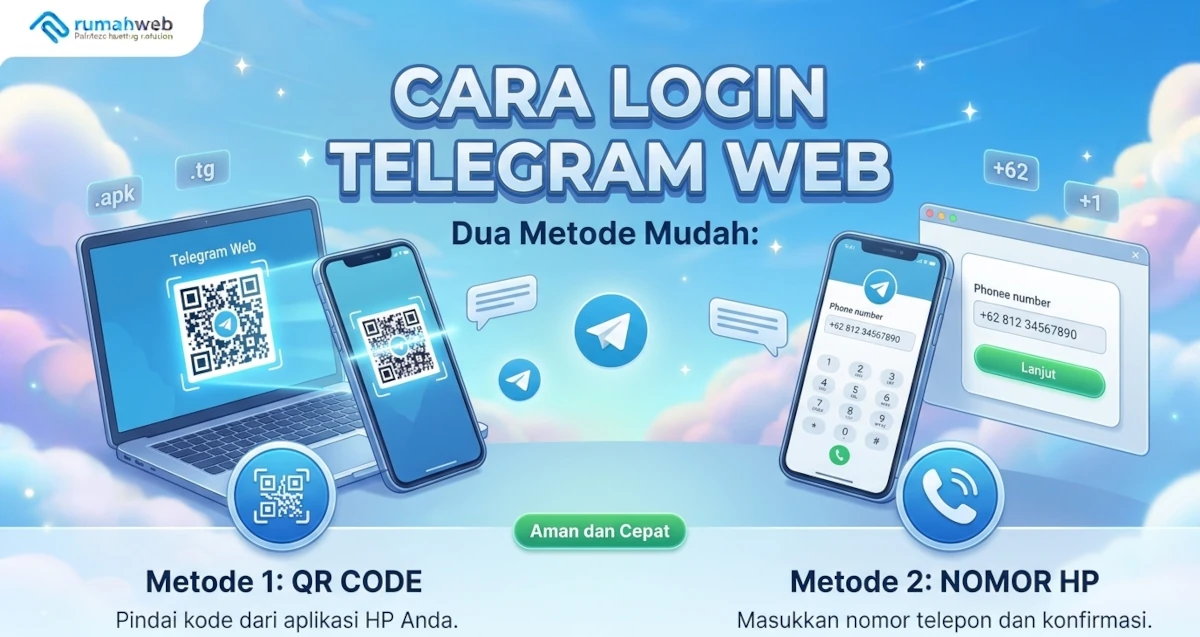
Ada dua metode yang bisa dipilih, yaitu memindai QR code dan memakai nomor telepon. Artikel ini menjelaskan keduanya langkah demi langkah, solusi jika login gagal, serta kebiasaan sederhana agar akun Anda tetap aman.
Ringkasan
- Telegram Web adalah versi Telegram yang dibuka lewat browser di web.telegram.org, sehingga Anda tidak perlu memasang aplikasi di komputer.
- Anda bisa login dengan QR code lewat menu Settings > Devices di ponsel, atau dengan nomor telepon dan kode verifikasi.
- Jika login gagal, cek kode di aplikasi Telegram (bukan hanya SMS), muat ulang QR code, dan matikan VPN.
- Pastikan selalu membuka web.telegram.org, jangan bagikan kode verifikasi, aktifkan verifikasi dua langkah, dan logout di komputer yang bukan milik Anda.
Apa Itu Telegram Web dan Apa yang Perlu Disiapkan?
Telegram Web adalah versi Telegram yang berjalan di browser dan dapat dibuka lewat alamat web.telegram.org. Layanan ini gratis. Chat biasa yang Anda lihat sama dengan yang ada di aplikasi ponsel, karena tersimpan di cloud Telegram.
Also Read
Satu keterbatasannya, Telegram Web tidak mendukung secret chat, yaitu mode chat terenkripsi yang hanya bisa diakses dari perangkat tempat chat itu dibuat.
Apa saja yang perlu disiapkan sebelum login?
- Akun Telegram yang sudah aktif. Akun baru didaftarkan lewat aplikasi di ponsel, bukan lewat Telegram Web.
- Ponsel dengan Telegram yang sudah login. Ponsel dibutuhkan untuk memindai QR code atau menerima kode verifikasi pada login pertama.
- Browser modern seperti Chrome, Edge, Firefox, atau Safari, dengan koneksi internet yang stabil.
- Password verifikasi dua langkah, jika fitur ini sudah Anda aktifkan.
Apa bedanya Telegram Web K dan Telegram Web A?
Saat membuka web.telegram.org, Anda mungkin menemukan dua tampilan yang dikenal sebagai Web K dan Web A. Keduanya resmi, memakai akun dan chat yang sama, serta mendukung login lewat QR code maupun nomor telepon. Perbedaannya terutama ada pada tampilan dan kecepatan rilis fitur baru. Pilih yang paling nyaman, karena cara login keduanya tidak berbeda.
Cara Login Telegram Web
Berikut adalah cara login telegram Web melalui QR code dan nomor telpon. Anda bisa memilih salah satu dari opsi berikut:
Cara login Telegram Web dengan QR code
Metode ini umumnya paling cepat karena Anda tidak perlu mengetik nomor atau menunggu kode.
- Buka web.telegram.org di browser. Halaman login akan menampilkan QR code.
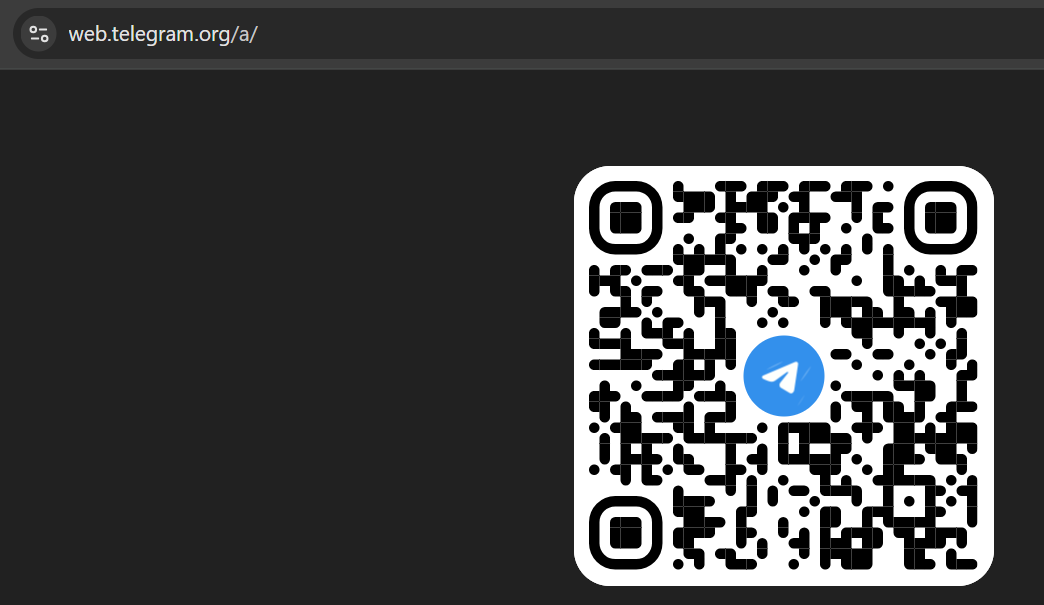
- Di ponsel, buka aplikasi Telegram, lalu masuk ke Settings dan pilih Devices.
- Ketuk Link Desktop Device. Di sebagian versi aplikasi, tombol ini bernama Add Device.
- Arahkan kamera ponsel ke QR code di layar browser.
- Konfirmasi di ponsel jika diminta. Setelah itu, daftar chat Anda akan tampil di browser.
QR code berubah secara berkala. Jika tidak terbaca, muat ulang halaman untuk mendapat kode baru, lalu pindai segera.
Cara login Telegram Web dengan nomor telepon
Gunakan cara ini jika Anda tidak bisa memindai QR code.
- Buka web.telegram.org, lalu pilih Log in by phone number.
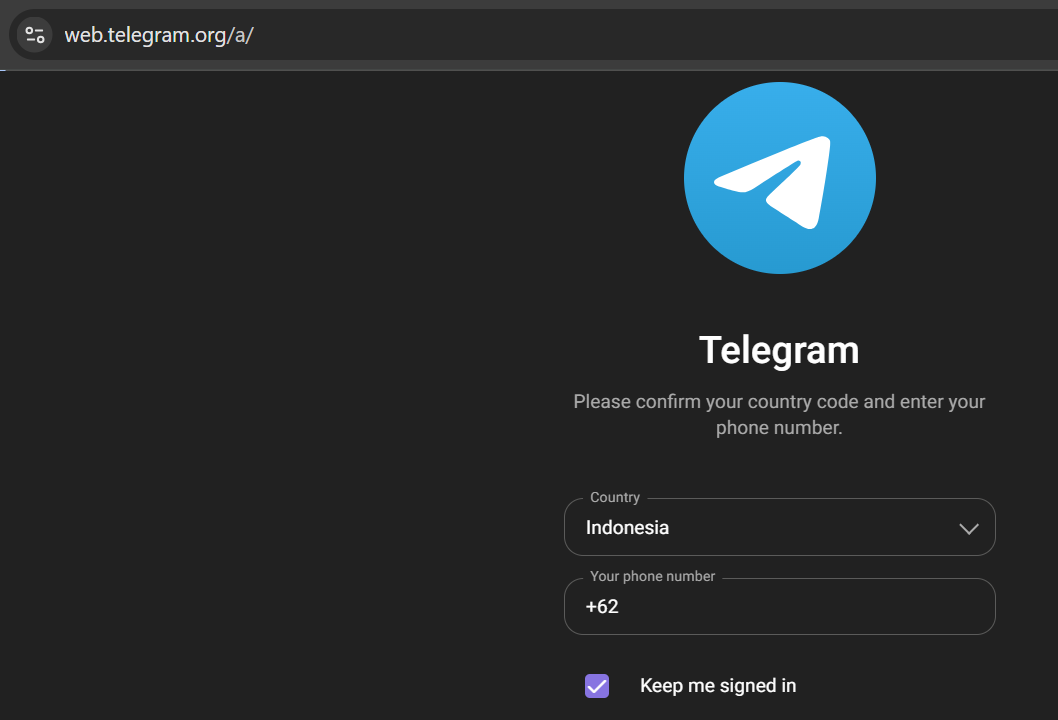
- Pilih kode negara +62 untuk Indonesia, lalu masukkan nomor tanpa angka 0 di depan. Nomor 0812xxxxxxx ditulis 812xxxxxxx.
- Klik Next, lalu konfirmasi bahwa nomor yang dimasukkan sudah benar.
- Telegram akan mengirimkan kode verifikasi. Cek dulu aplikasi Telegram di ponsel atau perangkat lain yang sudah login, karena kode umumnya dikirim ke sana, sedangkan SMS menjadi alternatif.
- Masukkan kode tersebut di Telegram Web untuk masuk ke akun.
Apa yang dilakukan jika diminta password verifikasi dua langkah?
Jika Anda sudah mengaktifkan verifikasi dua langkah, Telegram akan meminta password tambahan setelah kode verifikasi atau pemindaian QR code.
Masukkan password yang Anda buat sendiri pada fitur tersebut, bukan kode yang dikirim Telegram. Jika Anda lupa, lihat bagian “Lupa password verifikasi dua langkah” di bawah.
Lebih baik login dengan QR code atau nomor telepon?
| Aspek | QR code | Nomor telepon |
|---|---|---|
| Kecepatan | Lebih cepat, tanpa mengetik | Perlu mengetik nomor dan kode |
| Yang dibutuhkan | Ponsel dengan Telegram dan kamera | Nomor aktif dan akses ke kode verifikasi |
| Cocok untuk | Perangkat pribadi | Saat kamera ponsel bermasalah atau QR code tidak terbaca |
| Hal yang perlu diwaspadai | Pastikan QR code berasal dari web.telegram.org | Jangan bagikan kode verifikasi kepada siapa pun |
Kenapa Tidak Bisa Login Telegram Web?
Kegagalan login biasanya bisa dikenali dari gejalanya. Periksa kemungkinan berikut sesuai pesan atau kondisi yang Anda alami.
1. Kode verifikasi tidak masuk
Cek dulu aplikasi Telegram di ponsel atau perangkat lain yang sudah login, karena kode sering muncul sebagai pesan di sana, bukan lewat SMS. Pastikan juga nomor yang dimasukkan sudah benar, yaitu kode negara +62 diikuti nomor tanpa angka 0, dan sinyal ponsel stabil. Tunggu beberapa saat sebelum meminta kode lagi. Jika tersedia, Anda juga bisa meminta kode lewat panggilan telepon.
2. QR code tidak bisa dipindai atau kedaluwarsa
Muat ulang halaman login untuk mendapat QR code baru, lalu pindai segera lewat Settings > Devices di aplikasi Telegram, bukan lewat aplikasi kamera bawaan ponsel. Jika masih gagal, tutup lalu buka kembali aplikasi Telegram di ponsel, atau perbarui aplikasinya ke versi terbaru.
3. Muncul pesan terlalu banyak percobaan login
Telegram membatasi jumlah percobaan login untuk melindungi akun. Jika pesan ini muncul, hentikan percobaan dan tunggu sampai batas waktunya berakhir. Pada sebagian laporan, waktu tunggu ini bisa berlangsung berjam-jam. Hindari meminta kode berulang kali, dan matikan VPN karena koneksi VPN bisa membuat login dianggap mencurigakan.
4. Lupa password verifikasi dua langkah
Klik Forgot password? pada layar yang meminta password. Jika Anda sudah menyiapkan email pemulihan, Telegram akan mengirimkan kode ke email tersebut untuk mengatur ulang password. Jika Anda tidak punya akses ke email pemulihan, Telegram menyediakan opsi dengan masa tunggu sekitar 7 hari.
Baca keterangan di layar dengan teliti sebelum memilih, dan hindari opsi yang mengatur ulang seluruh akun kecuali tidak ada pilihan lain, karena langkah itu dapat menghapus data akun. Setelah berhasil masuk, segera atur email pemulihan agar kejadian ini tidak terulang.
Cara Login Telegram Web dengan Aman
Berikut beberapa tips dari Rumahweb agar login Telegram Web berjalan lebih aman.
1. Pastikan alamat yang dibuka adalah web.telegram.org
Situs tiruan yang meniru halaman login Telegram sering dipakai untuk mencuri akun. Ketik alamat web.telegram.org langsung di browser atau gunakan bookmark. Jangan login lewat tautan dari pesan orang tak dikenal. Perlu diingat juga bahwa link berawalan t.me hanya mengarah ke profil, grup, channel, atau bot, bukan halaman login. Jika sebuah tautan meminta Anda memasukkan kode login, anggap itu mencurigakan.
2. Jangan bagikan kode verifikasi kepada siapa pun
Kode verifikasi dan password verifikasi dua langkah bersifat rahasia. Jangan berikan kepada siapa pun, termasuk orang yang mengaku sebagai tim dukungan Telegram.
3. Aktifkan verifikasi dua langkah
Fitur ini menambahkan password kedua yang diminta setiap kali Anda login di perangkat baru. Di aplikasi Telegram, buka Settings > Privacy and Security > Two-Step Verification, buat password tambahan, lalu masukkan email pemulihan. Dengan fitur ini, orang lain tidak bisa masuk hanya dengan kode verifikasi.
4. Logout dan cek perangkat yang masih aktif
Jika Anda memakai komputer bersama, selalu logout setelah selesai. Di Telegram Web, buka menu Settings, lalu pilih Log Out. Letak tombolnya bisa berbeda antar versi tampilan. Anda juga bisa membuka Settings > Devices di ponsel untuk melihat perangkat yang sedang login, lalu mengakhiri sesi yang tidak dikenal atau yang lupa di-logout.
FAQ
Berikut adalah beberapa pertanyaan popular tentang cara login Telegram melalui web.
Apakah login Telegram Web membutuhkan ponsel?
Ya, setidaknya untuk login pertama. Ponsel dipakai untuk memindai QR code atau menerima kode verifikasi. Tanpa akses ke ponsel atau perangkat lain yang sudah login, Anda tidak bisa menyelesaikan login di Telegram Web.
Apakah Telegram Web aman dipakai di komputer umum?
Sebaiknya dihindari. Jika terpaksa, pastikan alamatnya web.telegram.org, logout setelah selesai, dan akhiri sesi lewat menu Devices di ponsel jika Anda khawatir lupa logout. Aktifkan verifikasi dua langkah sebagai lapisan perlindungan tambahan.
Bagaimana cara logout dari Telegram Web?
Buka menu Settings di Telegram Web, lalu pilih Log Out. Letak tombolnya bisa berbeda tergantung versi tampilan. Anda juga bisa mengakhiri sesi dari ponsel lewat Settings > Devices.
Apakah isi chat di Telegram Web sama dengan di aplikasi?
Untuk chat biasa, ya, karena tersimpan di cloud Telegram dan tersinkron ke semua perangkat. Pengecualiannya adalah secret chat, yang tidak tersedia di Telegram Web.
Ke mana kode verifikasi Telegram dikirim?
Kode umumnya dikirim ke aplikasi Telegram di perangkat lain yang sudah login. SMS bisa menjadi alternatif, tetapi tidak selalu muncul sebagai opsi pertama. Jika kode tidak datang, cek dulu aplikasi Telegram di ponsel Anda.
Penutup
Cara login Telegram Web bisa dilakukan dengan dua jalur, yaitu memindai QR code lewat Settings > Devices atau memakai nomor telepon dan kode verifikasi. QR code biasanya lebih cepat, sedangkan nomor telepon berguna saat Anda tidak bisa memindai. Jika login gagal, cek kode di aplikasi Telegram, muat ulang QR code, dan matikan VPN.
Pastikan Anda hanya membuka web.telegram.org, jangan membagikan kode verifikasi, dan aktifkan verifikasi dua langkah agar akun tetap aman. Setelah selesai memakai komputer bersama, logout atau akhiri sesinya lewat menu Devices.