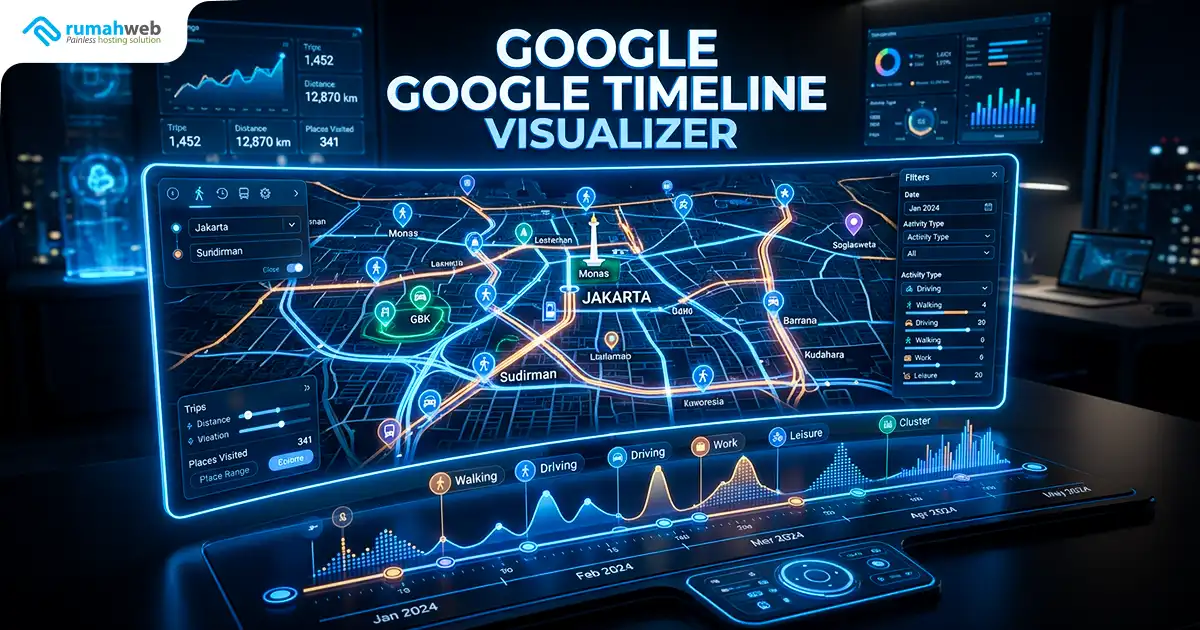
Pernah melihat video perjalanan dengan animasi rute yang bergerak mengikuti perjalanan dari satu kota ke kota lain? Tren seperti ini membuat riwayat perjalanan di Google Maps terasa lebih seru untuk dibagikan. Salah satu tool yang dapat digunakan adalah Google Timeline Visualizer, yang mengubah data perjalanan dari Google Maps menjadi animasi rute dalam format video.
Data tersebut berasal dari file Timeline yang diekspor sendiri, sehingga akses langsung ke akun Google tidak diperlukan. Bagaimana cara membuatnya, mulai dari ekspor data hingga menghasilkan animasi, sekaligus menjaga privasi informasi lokasi? Simak langkah lengkapnya berikut.
Ringkasan Cepat
- Google Timeline Visualizer adalah tool pihak ketiga (open-source) yang mengubah data Google Maps Timeline (Timeline.json) menjadi animasi rute, lalu merendernya menjadi video MP4.
- Tool ini bukan produk resmi Google dan bukan fitur bawaan Google Maps.
- Proyek ini menyediakan aplikasi Android (APK) dan web app untuk iPhone (Safari) dengan klaim bahwa file Timeline tidak diunggah, diproses lokal di perangkat/browser.
- Meski data lokasi diproses lokal, peta (basemap tiles) tetap diambil dari penyedia peta, sehingga ada jejak permintaan jaringan. Anda perlu paham risiko sebelum mengunggah video ke publik.
Apa Itu Google Timeline Visualizer?
Google Timeline Visualizer adalah tool open-source pihak ketiga yang bisa mengubah riwayat lokasi Google Maps menjadi animasi perjalanan.
Also Read
Cara kerjanya cukup sederhana. Anda hanya perlu mengekspor data Timeline dari Google Maps, kemudian memasukkan file tersebut ke Timeline Visualizer. Setelah itu, rute perjalanan bisa diubah menjadi video MP4.
Secara umum, prosesnya seperti ini:
- Ekspor data Timeline dari Google Maps.
- Dapatkan file Timeline.json.
- Masukkan file ke Timeline Visualizer.
- Pilih periode dan gaya animasi.
- Render rute menjadi video MP4.
Tool ini menarik karena data perjalanan yang biasanya hanya tersimpan sebagai riwayat lokasi bisa diubah menjadi konten visual yang lebih menarik.
Kenapa Google Timeline Visualizer Banyak Dipakai untuk Konten TikTok?
Salah satu alasannya karena riwayat perjalanan bisa berubah menjadi storytelling visual.
Video animasi rute juga cocok untuk berbagai jenis konten, seperti:
- Rekap perjalanan selama setahun.
- Video mudik.
- Road trip lintas kota atau negara.
- Kilas balik perjalanan saat kuliah atau bekerja.
- Video “ternyata sudah sejauh ini”.
- Dokumentasi perjalanan liburan.
Rute yang muncul secara bertahap membuat video terasa lebih menarik. Ditambah lagi, perjalanan tersebut merupakan pengalaman pribadi sehingga kontennya terasa lebih personal.
Cara Mendapatkan File Timeline.json dari Google Maps
Sebelum menggunakan Timeline Visualizer, Anda perlu mengekspor data Google Maps Timeline terlebih dahulu.
iPhone
Pada iPhone, Anda bisa mengikuti alur berikut:
- Buka Google Maps.
- Masuk ke Profile Picture.
- Pilih Settings.
- Masuk ke Personal content.
- Pilih Export Timeline data.
- Simpan file Timeline.json ke aplikasi Files.
Setelah file tersimpan, Anda bisa kembali ke Timeline Visualizer dan memilih file tersebut.
Android
Pada Android, posisi menu dapat berbeda tergantung versi perangkat dan aplikasi. Secara umum, ekspor Timeline dapat ditemukan melalui menu:
Setelan → Lokasi → Layanan lokasi → Timeline → Ekspor data Timeline
Jika riwayat perjalanan yang muncul lebih sedikit dari sebelumnya, jangan langsung menganggap datanya hilang. Perubahan perangkat, reinstall, reset, atau proses migrasi Timeline dapat memengaruhi data yang tersedia.
Cara Membuat Video dari Timeline Visualizer
Setelah memiliki Timeline.json, proses pembuatan video cukup mudah.
Berikut langkah umumnya:
- Masukkan file Timeline.json.
- Pilih tanggal atau periode perjalanan.
- Tentukan durasi video.
- Pilih gaya kamera atau animasi.
- Preview hasilnya.
- Pilih Create MP4.
- Simpan video dan gunakan untuk konten.
Versi terbaru menyediakan beberapa pilihan durasi, seperti:
- 10 detik
- 15 detik
- 20 detik
- 30 detik
- 45 detik
- 60 detik
Untuk pengguna iPhone, proses pembuatan MP4 membutuhkan Safari 16.4 atau versi lebih baru dengan dukungan encoding H.264. Saat proses rendering berlangsung, tab browser juga perlu tetap terbuka.
Cara Menggunakan Timeline Visualizer di Android
Pengguna Android juga bisa menggunakan versi aplikasinya dalam bentuk APK.
Langkahnya:
- Ekspor data Timeline dari Google Maps.
- Unduh APK dari halaman GitHub Releases proyek.
- Install APK di perangkat Android.
- Masukkan file Timeline.
- Pilih perjalanan yang ingin dibuat.
- Render video MP4.
Perlu diperhatikan, aplikasi ini belum tersedia di Google Play. Karena itu, pastikan APK hanya diperoleh dari repositori GitHub resmi proyek.
Android juga dapat memberikan peringatan ketika memasang aplikasi dari luar Play Store. Jangan mengabaikan peringatan tersebut dan selalu pastikan file berasal dari sumber yang benar.
Syarat Menggunakan Google Timeline Visualizer
Secara umum, kebutuhan sistemnya cukup sederhana:
- Android: minimal Android 8.0.
- iPhone/iPad: menggunakan web app melalui browser.
- Desktop: tersedia opsi generator berbasis Python untuk pengguna yang lebih teknis.
Jadi, Anda tidak harus menggunakan komputer untuk membuat animasi perjalanan. Jika menggunakan iPhone atau Android, prosesnya bisa dilakukan langsung dari perangkat.
Apakah Google Timeline Visualizer Aman?
Karena berhubungan dengan riwayat lokasi, aspek privasi menjadi hal penting yang perlu diperhatikan saat menggunakan Google Timeline Visualizer.
Salah satu keunggulan tool ini adalah file Timeline dapat diproses secara lokal tanpa perlu login ke akun Google. Pada web app, file Timeline juga tidak dirancang untuk diunggah ke server pengembang.
Meski begitu, bukan berarti seluruh proses berlangsung tanpa koneksi internet.
Aplikasi tetap membutuhkan peta atau basemap tiles agar rute perjalanan dapat ditampilkan. Artinya, perangkat masih akan terhubung ke layanan penyedia peta dan mengirimkan metadata jaringan standar, seperti IP address dan user agent.
Jadi, Google Timeline Visualizer lebih tepat dipahami sebagai aplikasi yang memproses data Timeline secara lokal, bukan aplikasi yang sepenuhnya offline. Perbedaan ini penting dipahami agar pengguna dapat mempertimbangkan aspek privasi sebelum menggunakannya.
Tips Aman Sebelum Membagikan Video ke TikTok
Riwayat lokasi bisa mengungkap informasi yang cukup sensitif, termasuk rumah, kantor, dan pola aktivitas sehari-hari.
Sebelum mengunggah video, lakukan beberapa langkah berikut:
- Pilih perjalanan liburan daripada rutinitas harian.
- Hindari menampilkan titik rumah atau kantor secara jelas.
- Crop atau blur bagian awal dan akhir rute jika diperlukan.
- Jangan menampilkan lokasi sensitif.
- Periksa kembali titik awal dan akhir perjalanan.
- Hindari membuat video yang menunjukkan pola aktivitas sehari-hari.
Jika ingin membuat konten, gunakan data perjalanan tertentu seperti mudik atau liburan. Hindari membuat animasi dari seluruh riwayat lokasi Anda.
BACA JUGA: Mind Mapping: Pengertian, Fungsi, hingga Cara Membuatnya
Web App vs Android APK
| Aspek | Web App (iPhone) | Android APK |
|---|---|---|
| Instalasi | Tidak perlu install | Perlu install APK |
| Platform | iPhone/iPad | Android 8.0+ |
| Akses | Browser | Aplikasi |
| Distribusi | Web | GitHub Releases |
| Perhatian keamanan | Jaga keamanan file Timeline | Pastikan APK berasal dari repositori resmi |
Ide Konten dari Animasi Rute Perjalanan
Setelah video perjalanan berhasil dibuat, jangan berhenti pada satu video saja. Animasi rute tersebut bisa dikembangkan menjadi berbagai ide konten yang menarik, terutama untuk dibagikan di media sosial.
Beberapa konsep yang bisa digunakan antara lain:
- “My 2026 Travel Recap”
- “Seberapa Jauh Saya Bepergian Tahun Ini?”
- “Road Trip dalam 60 Detik”
- “Rute Mudik Saya”
- “Semua Kota yang Saya Kunjungi Tahun Ini”
- “Perjalanan Kuliah Selama 4 Tahun”
Agar hasilnya terasa lebih personal dan tidak monoton, tambahkan musik, teks, atau foto dari setiap perjalanan. Elemen tersebut juga dapat membantu membangun cerita sehingga animasi rute tidak hanya menunjukkan perpindahan lokasi, tetapi ikut menggambarkan pengalaman di balik perjalanan.
Membuat Portofolio Travel di Website Sendiri
Kalau sering membuat konten perjalanan, jangan hanya mengandalkan media sosial sebagai tempat menyimpan karya. Website sendiri dapat menjadi ruang untuk menampilkan portofolio, itinerary, foto, hingga kumpulan video perjalanan secara lebih rapi dan mudah diakses.
Untuk membuat website tersebut, Hosting Murah dari Rumahweb dapat digunakan sebagai tempat menyimpan dan mengelola website secara online. Hosting ini menawarkan paket mulai Rp15.000/bulan, SSL gratis, uptime 99,9%, serta berbagai fitur yang dapat disesuaikan dengan kebutuhan website.
Dengan memiliki website sendiri, konten perjalanan tidak hanya tersimpan di media sosial, tetapi juga memiliki “rumah” sendiri di internet yang dapat terus dikembangkan menjadi portofolio digital.
FAQ
Bukan. Ini tool pihak ketiga (open-source), bukan produk resmi Google.
Anda butuh file Timeline.json hasil ekspor Google Maps Timeline.
Pemrosesan dilakukan lokal dan file tidak diunggah (untuk web app). Namun peta tetap diambil dari penyedia basemap, jadi tetap ada request jaringan.
Bisa karena data Timeline di Google Maps tidak lengkap (migrasi, reinstall, reset), sehingga perlu dipulihkan dulu di Google Maps sebelum ekspor ulang.
Aman jika Anda paham risikonya dan menyunting rute agar tidak mengungkap lokasi sensitif.
Kesimpulan
Google Timeline Visualizer adalah alat yang menarik untuk mengubah riwayat perjalanan Google Maps menjadi video rute animasi yang cocok diunggah ke TikTok. Keunggulan utamanya, alat berbasis open-source ini memproses berkas riwayat lokasi Anda secara lokal di dalam perangkat, bukan di server luar.
Meski begitu, mengingat data lokasi bersifat sangat pribadi dan sensitif, Anda tetap perlu berhati-hati sebelum membagikannya. Selalu periksa kembali rute yang dibuat, sembunyikan lokasi penting seperti rumah atau tempat kerja, dan pilih rentang waktu perjalanan yang aman agar Anda bisa menikmati tren konten visual ini tanpa mengorbankan privasi.