
Mengelola banyak website WordPress di satu hosting sering kali terasa melelahkan. Mulai dari instalasi, update, backup, hingga pengaturan keamanan harus dilakukan satu per satu di setiap dashboard. Jika tidak dikelola dengan efisien, proses ini bisa memakan waktu dan meningkatkan risiko kesalahan teknis. Untuk menjawab tantangan tersebut, hadir WordPress Toolkit.
Ini adalah yaitu fitur bawaan sejak cPanel versi 92 yang memungkinkan pengelolaan WordPress secara terpusat, cepat, dan praktis. Dengan satu interface yang user-friendly, Anda bisa mengatur banyak instalasi WordPress tanpa perlu berpindah-pindah antara control panel dan dashboard WordPress.
Artikel ini akan menjelaskan secara detail tentang apa itu WordPress Toolkit, fitur, dan cara menggunakannya untuk memaksimalkan produktivitas Anda.
Also Read
Apa itu WordPress Toolkit?
WordPress Toolkit adalah sebuah interface manajemen terpadu yang dikembangkan oleh cPanel untuk memudahkan pengelolaan CMS WordPress langsung dari control panel. Fitur ini memungkinkan Anda melakukan berbagai operasi penting seperti instalasi WordPress, kelola theme dan plugin, pembuatan backup, konfigurasi keamanan, hingga cloning website, semuanya dari satu dashboard yang terpusat.
Kehadiran WordPress Toolkit membuat proses pengelolaan website menjadi jauh lebih praktis. Sebelumnya, administrator harus berpindah antara cPanel untuk mengatur server dan dashboard WordPress untuk mengelola konten. Kini, seluruh kebutuhan tersebut dapat diakses dari satu interface. Alur kerja pun menjadi lebih efisien, terutama bagi developer atau pemilik bisnis yang mengelola banyak website WordPress sekaligus.
Kelebihan WordPress Toolkit dibanding Metode Manual
WordPress Toolkit menawarkan beberapa kelebihan dibanding metode instalasi dan manajemen WordPress manual. Berikut beberapa kelebihan dari WordPress Toolkit di cPanel:
- Otomasi security : Sistem secara otomatis menerapkan best practices keamanan pada saat instalasi tanpa perlu konfigurasi manual yang rumit.
- Efficiency : Proses seperti backup, update theme, dan plugin dapat dilakukan untuk beberapa website sekaligus. Dengan begitu, waktu yang dibutuhkan administrator untuk melakukan perawatan rutin menjadi jauh lebih singkat.
- Visibility: Pengguna mendapatkan overview lengkap mengenai status seluruh instalasi WordPress (version, plugin status, backup schedule, security health) dalam satu dashboard. Fitur ini memudahkan proses pemantauan, penyelesaian masalah, serta perencanaan maintenance jangka panjang.
Fitur Utama WordPress Toolkit
Berikut beberapa fitur utama dari WordPress Toolkits yang memudahkan pengelolaan WordPress secara praktis dan efisien:
1. Instalasi WordPress dengan Satu Klik
Fitur instalasi WordPress Toolkit memungkinkan Anda membuat WordPress installation baru hanya dengan beberapa klik. Proses yang sebelumnya membutuhkan pemahaman tentang database management dan file permissions kini bisa dilakukan oleh siapa saja dalam hitungan menit.
Cara kerjanya pun sederhana. Anda cukup menekan tombol Install, memilih domain atau subdomain tujuan, lalu mengisi informasi website seperti site name, admin username, password, dan email. Sistem akan secara otomatis membuat database, mengunduh WordPress files terbaru, mengatur permission folder, serta menerapkan security settings dasar.
2. Manajemen Plugin dan Theme

Dengan WP Toolkit, Anda dapat menginstall, update, mengelola plugin dan theme langsung dari interface cPanel tanpa perlu login ke dashboard WordPress masing-masing. Fitur ini sangat membantu jika Anda mengelola banyak website sekaligus. Anda juga bisa melihat daftar lengkap semua plugin dan theme yang aktif, sehingga lebih mudah mengidentifikasi mana yang outdated, deprecated, atau tidak lagi diperlukan.
3. Backup dan Restore
WordPress Toolkit menyediakan sistem backup yang dapat dijadwalkan secara harian, mingguan, atau bulanan. Sistem akan membuat snapshot lengkap dari file WordPress dan database Anda secara otomatis.
Jika terjadi kesalahan, serangan malware, atau masalah setelah update, fitur restore memungkinkan Anda mengembalikan website ke kondisi sebelumnya hanya dalam beberapa menit. Ini memberikan rasa aman karena data selalu terlindungi.
4. Clone dan Staging
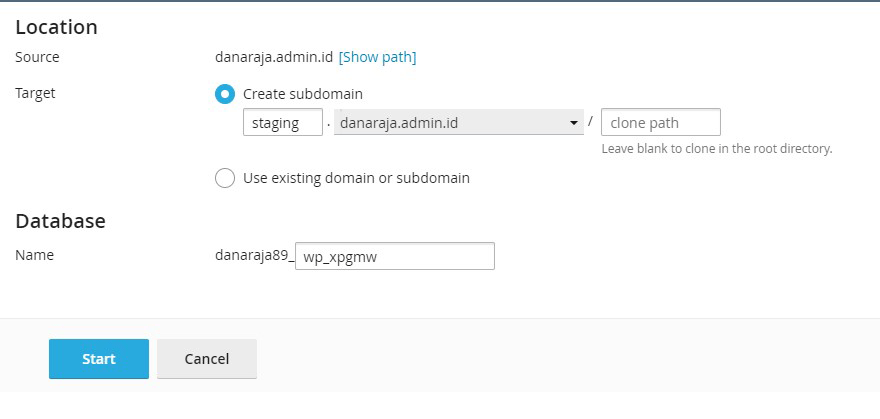
Fitur clone memungkinkan Anda menduplikasi instalasi WordPress ke domain atau subdomain lain. Ini berguna untuk membuat testing environment, website versi multilingual, atau cadangan alternatif.
Sementara itu, fitur staging memungkinkan Anda melakukan perubahan desain, update plugin, atau uji coba theme baru di lingkungan terpisah tanpa memengaruhi website utama. Setelah siap, perubahan dapat diterapkan ke website utama dengan satu klik, tanpa downtime dan risiko gangguan.
5. Konfigurasi Keamanan Tingkat Enterprise

WordPress Toolkit secara otomatis menerapkan security hardening pada saat instalasi, termasuk restricting file permissions, menggunakan secure database user credentials, mengaktifkan HTTPS, dan blocking directory browsing. Untuk kebutuhan keamanan tambahan, fitur Advanced Security memungkinkan Anda mengaktifkan proteksi yang lebih comprehensive seperti brute force protection, malware scanning, dan mengaktifkan 2FA.
Sistem keamanan pada WP Toolkit telah disesuaikan dengan praktik keamanan terbaik yang direkomendasikan oleh WordPress.org serta standar keamanan industri, sehingga memberikan kepercayaan bahwa website Anda terlindungi dari berbagai jenis serangan umum.
6. Smart update
Fitur Smart Update memungkinkan sistem melakukan uji coba pembaruan plugin dan tema tanpa langsung menerapkannya ke website utama. Prosesnya dimulai dengan pemeriksaan kondisi awal website, kemudian WordPress Toolkit membuat salinan (clone) situs dan menjalankan update pada salinan tersebut.
Setelah update dilakukan, sistem akan mengevaluasi apakah pembaruan tersebut menyebabkan tampilan atau fungsi website bermasalah, atau justru berjalan dengan normal. WordPress Toolkit kemudian menampilkan notifikasi serta perbandingan visual sebelum dan sesudah update, sehingga Anda dapat menentukan apakah pembaruan aman untuk diterapkan pada website utama.
7. Multisite Automatic

Fitur Multisite Automatic memungkinkan Anda melakukan pembaruan pengaturan hingga keamanan pada beberapa website sekaligus dalam satu waktu. Seluruh konfigurasi dapat diterapkan secara serentak, tanpa perlu mengelola satu per satu, sehingga sangat efisien bagi pengguna yang mengelola banyak website.
Fitur lengkap tentang WordPress Toolkit bisa Anda pelajari di artikel berikut.
Support Rumahweb pada WordPress Toolkit
Rumahweb berkomitmen untuk memberikan tools terbaik bagi pelanggan untuk mengelola WordPress dengan mudah dan efisien. Oleh karena itu, semua layanan hosting Rumahweb sudah dilengkapi dengan fitur WordPress Toolkit secara default, tanpa biaya tambahan.
Bagi Anda yang menggunakan layanan Shared Hosting, Unlimited Hosting, WordPress Hosting, maupun Cloud Hosting, fitur WordPress Toolkit sudah terintegrasi di cPanel dan siap digunakan. Anda tidak perlu membeli add-on atau subscription terpisah untuk mengakses WP Toolkit beserta fitur-fitur essensialnya.
Cara Menggunakan WordPress Toolkit di cPanel
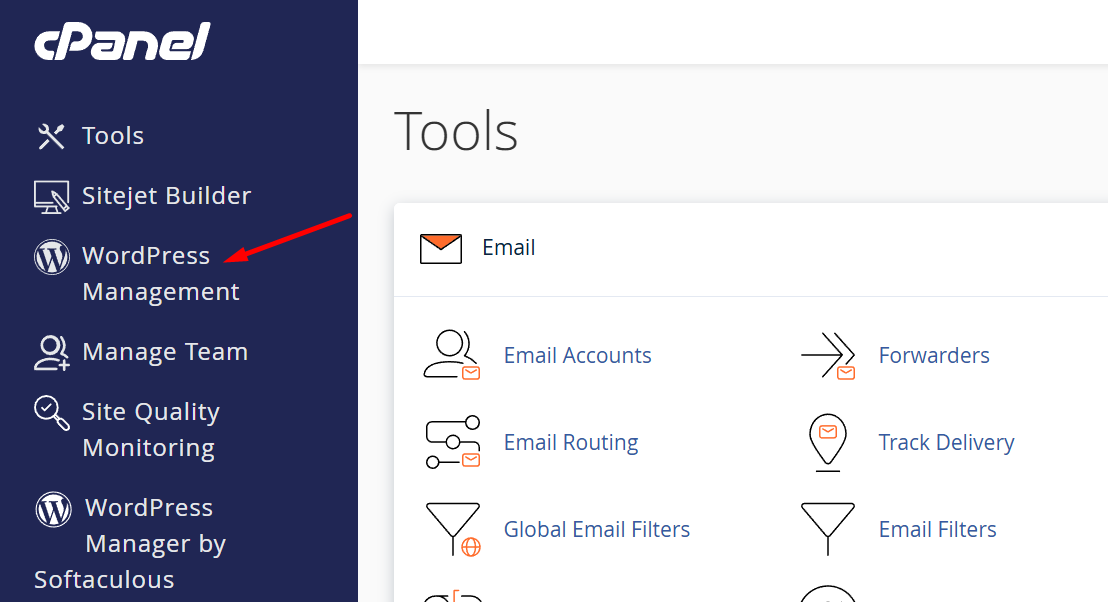
WordPress Toolkit telah terintegrasi langsung di cPanel dan dapat diakses melalui halaman utama setelah Anda login. Untuk menemukannya, cukup cari menu “WordPress Management” di sidebar atau gunakan fitur pencarian agar lebih cepat.
Pada tampilan awal, WordPress Toolkit akan menampilkan ringkasan seluruh instalasi WordPress yang terdeteksi di hosting Anda. Jika belum ada instalasi WordPress, sistem akan menampilkan tombol “Install WordPress” yang bisa digunakan untuk membuat instalasi baru dengan mudah.
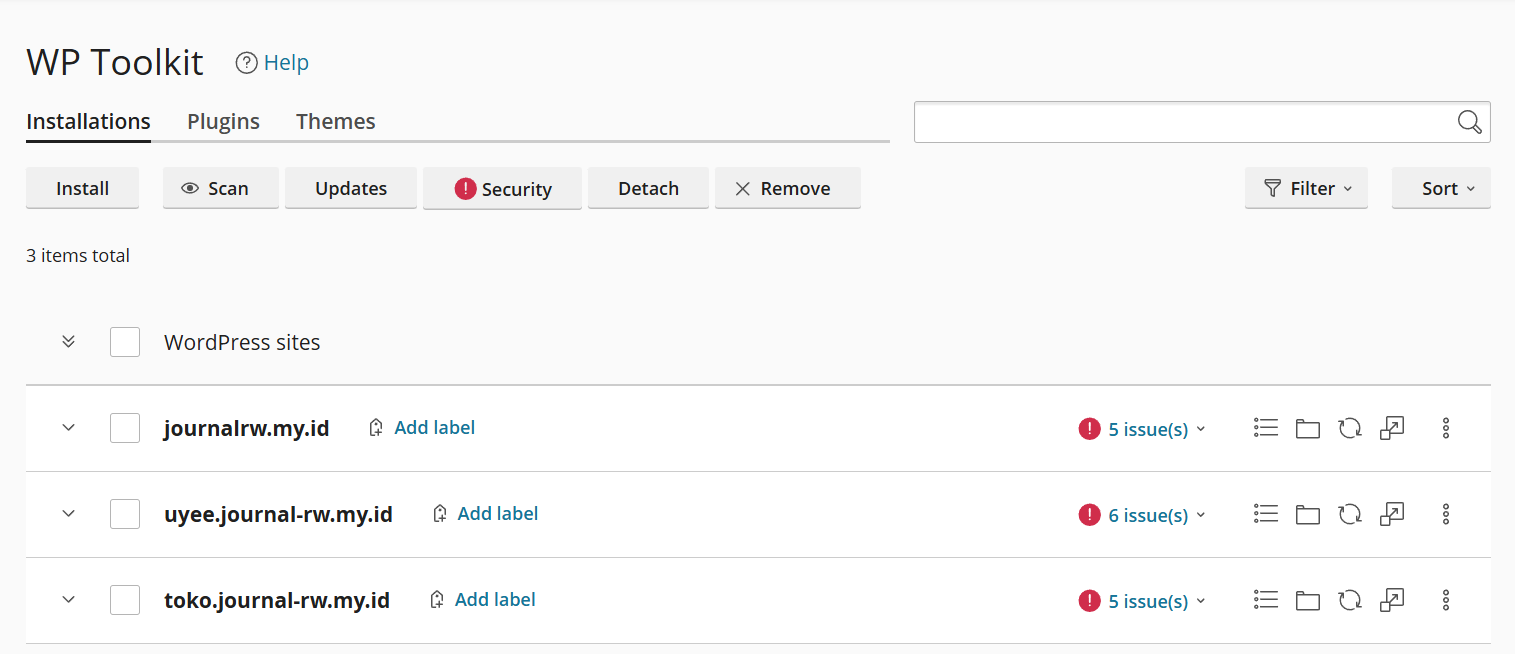
Pada panel tersebut, Anda bisa melakukan instalasi baru atau gunakan fitur Scan bila sebelumnya telah melakukan instalasi WordPress pada hosting. Berikut adalah tampilan ketika sudah ada website dalam WordPress Toolkit:
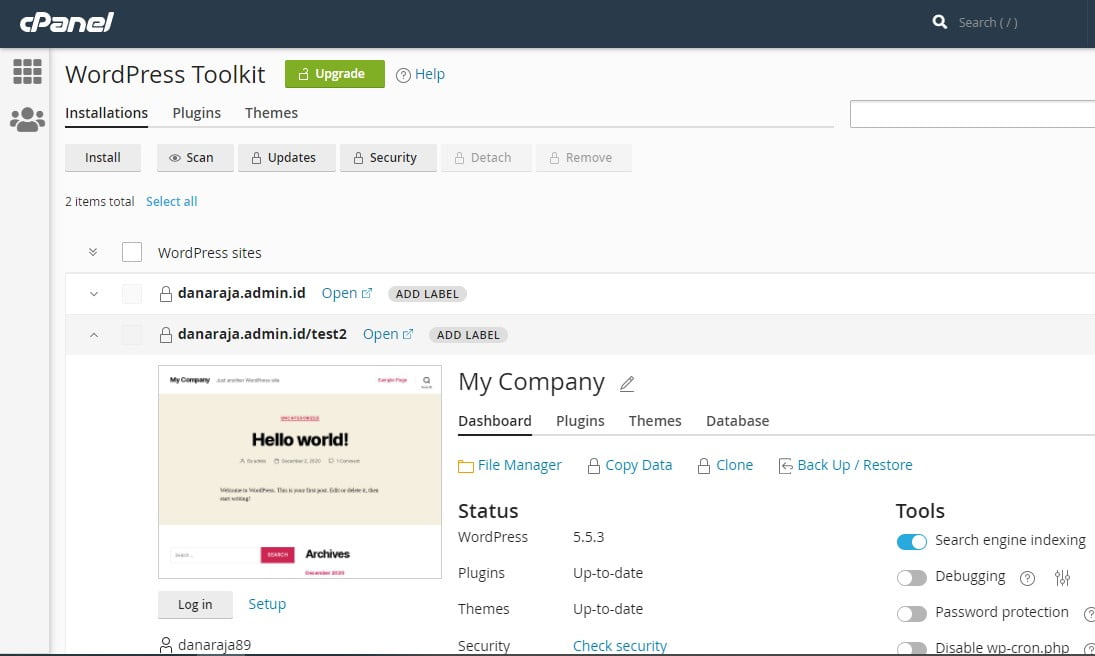
Selanjutnya, Anda sudah bisa mengelola WordPress melalui panel tersebut.
Solusi untuk Troubleshooting Umum
Berikut adalah beberapa kendala yang sering ditemukan pada fitur WordPress Toolkit:
WordPress Tidak Muncul di Dashboard WordPress Toolkit
Jika Anda sebelumnya menginstal WordPress secara manual dan instalasi tersebut tidak muncul di dashboard WordPress Toolkit, gunakan fitur Scan untuk mendeteksi WordPress yang sudah ada di hosting Anda. Sistem akan memindai seluruh direktori dan mengindeks semua instalasi WordPress yang ditemukan secara otomatis.
Error Saat Instalasi WordPress
Jika terjadi error saat instalasi, penyebab umumnya antara lain kapasitas disk yang tidak mencukupi, limit database MySQL yang sudah tercapai, atau masalah permission pada direktori. Silakan hubungi tim support Rumahweb untuk membantu melakukan troubleshooting sesuai dengan kendala yang Anda alami.
Backup Gagal atau Tidak Bisa Restore
Jika proses backup gagal, pastikan kapasitas disk mencukupi untuk menyimpan file cadangan (umumnya membutuhkan ruang 2–3 kali dari ukuran website). Jika restore gagal, periksa apakah database masih utuh dan layanan MySQL berjalan normal. Tim support Rumahweb siap membantu proses pemulihan data apabila terjadi kendala yang bersifat kritis.
Penutup
WordPress Toolkit menjadi solusi praktis bagi Anda yang mengelola satu atau banyak instalasi WordPress. Dengan user interface yang mudah digunakan dan fitur manajemen yang lengkap, WP Toolkit membantu menyederhanakan proses instalasi, update, security, hingga pengelolaan WordPress, baik untuk pemula maupun pengguna berpengalaman.
Sebagai bentuk komitmen dalam mendukung pengelolaan WordPress yang lebih mudah dan efisien, Rumahweb menyediakan fitur WordPress Toolkit secara default di seluruh layanan hosting tanpa biaya tambahan. Dengan dukungan tools ini, Anda dapat mengelola website WordPress dengan lebih praktis, aman, dan terstruktur sejak awal penggunaan hosting.
Demikian ulasan mengenai WordPress Toolkit beserta fitur-fitur unggulannya. Semoga kehadiran fitur ini dapat semakin memudahkan Anda dalam mengelola CMS WordPress secara lebih efisien dan aman di layanan hosting Rumahweb.


