
Website tiba-tiba melambat saat trafik meningkat? Kondisi ini bisa menjadi tanda bahwa kapasitas CPU atau RAM server sudah tidak mencukupi. Jika Anda menggunakan VPS Rumahweb, memahami cara upgrade VPS menjadi solusi untuk meningkatkan kapasitas server sesuai kebutuhan.
Kabar baiknya, upgrade VPS Rumahweb dapat dilakukan langsung melalui Clientarea tanpa harus membangun ulang server dari awal. Prosesnya pun cukup mudah, selama Anda mengetahui resource yang perlu ditingkatkan. Artikel ini akan menjelaskan cara upgrade VPS Rumahweb melalui Clientarea, hingga perhitungan biaya prorata agar Anda dapat memperkirakan biaya sebelum melakukan upgrade.
Ringkasan
- Upgrade VPS diperlukan ketika kapasitas CPU, RAM, atau penyimpanan mulai tidak mencukupi kebutuhan website dan aplikasi.
- Cara upgrade VPS Rumahweb dapat dilakukan melalui Clientarea dengan memilih layanan VPS, menentukan resource, dan memilih paket tujuan.
- Biaya upgrade dihitung secara prorata, yaitu selisih biaya paket baru setelah dikurangi nilai sisa masa aktif VPS sebelumnya. Tanggal jatuh tempo tetap mengikuti periode langganan lama.
- Setelah upgrade selesai, lakukan reboot VPS, periksa resource yang tersedia, dan pastikan website serta layanan lainnya berjalan normal.
Kapan VPS Perlu Di-upgrade?
Upgrade VPS perlu dipertimbangkan ketika kapasitas server mulai tidak mencukupi kebutuhan. Beberapa tandanya adalah penggunaan CPU dan RAM yang sering mendekati batas, ruang penyimpanan hampir penuh, atau website melambat saat trafik meningkat.
Also Read
Selain itu, upgrade juga mungkin diperlukan ketika Anda ingin menjalankan lebih banyak aplikasi, mengelola beberapa website dalam satu server, atau membutuhkan resource tambahan untuk database yang terus berkembang.
Persiapan Sebelum Upgrade VPS Rumahweb
Pertama, periksa penggunaan resource server Anda dalam beberapa hari terakhir agar Anda tahu komponen mana yang paling kekurangan, apakah CPU, RAM, atau ruang penyimpanan. Dengan data itu, Anda bisa memilih paket tujuan yang tepat dan tidak membeli lebih besar dari kebutuhan.
Kedua, buat cadangan data penting, termasuk berkas website dan database. Langkah ini memang tidak selalu terkait langsung dengan proses upgrade, tetapi mencadangkan data sebelum mengubah konfigurasi server adalah kebiasaan yang sangat dianjurkan.
Ketiga, pastikan Anda punya akses ke akun Clientarea dengan email dan kata sandi yang benar, serta siapkan metode pembayaran untuk menyelesaikan tagihan upgrade.
Cara Upgrade VPS Rumahweb Melalui Clientarea
Seluruh prosesnya dilakukan dari Clientarea. Ikuti urutan berikut dengan teliti.
Langkah 1. Login ke Clientarea
Buka halaman Clientarea Rumahweb melalui browser, lalu masuk menggunakan email dan kata sandi akun Anda. Pastikan Anda memakai akun yang sama dengan akun yang menaungi layanan VPS tersebut.
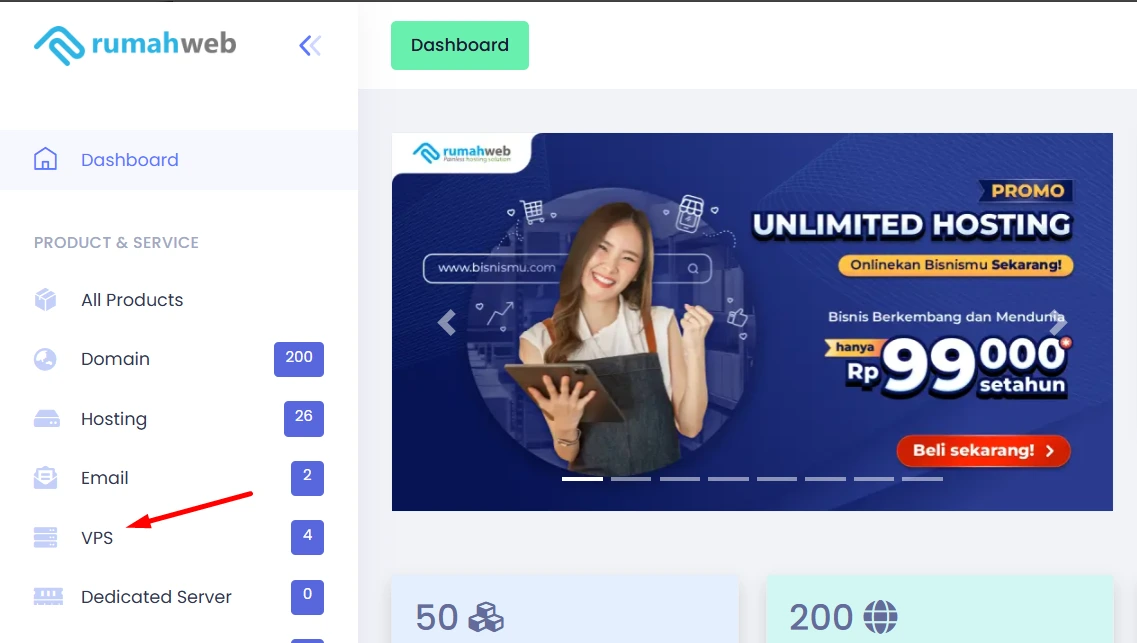
Langkah 2. Buka Menu VPS
Setelah berhasil masuk, cari dan pilih menu VPS. Di sana akan tampil daftar layanan VPS yang terdaftar di akun Anda. Jika Anda memiliki lebih dari satu layanan, pastikan Anda memilih layanan yang benar.
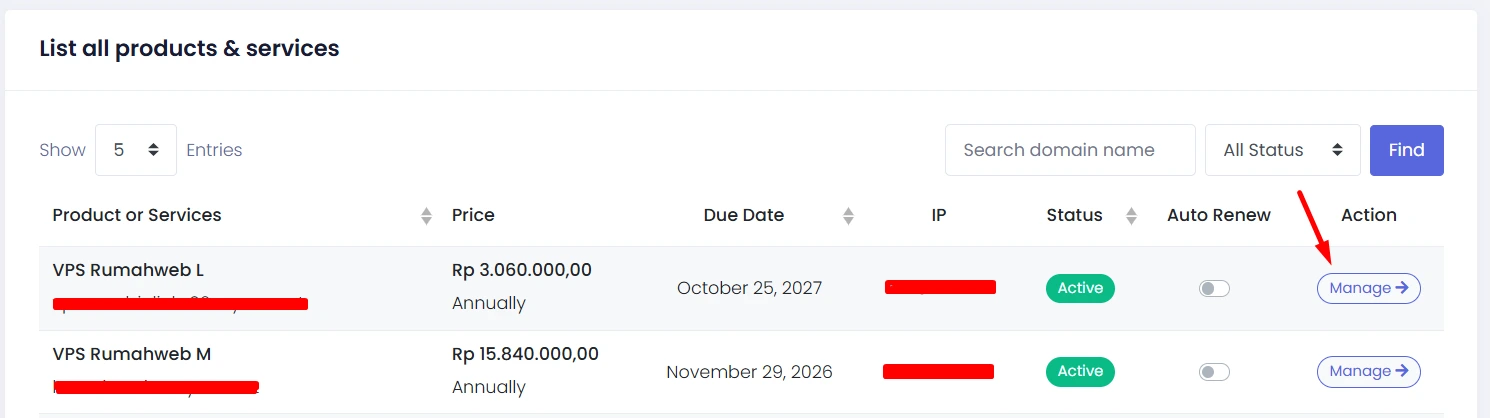
Langkah 3. Klik Manage
Pada layanan VPS yang ingin ditingkatkan, klik tombol Manage untuk membuka halaman pengelolaan layanan tersebut.
Langkah 4. Pilih Menu Upgrade
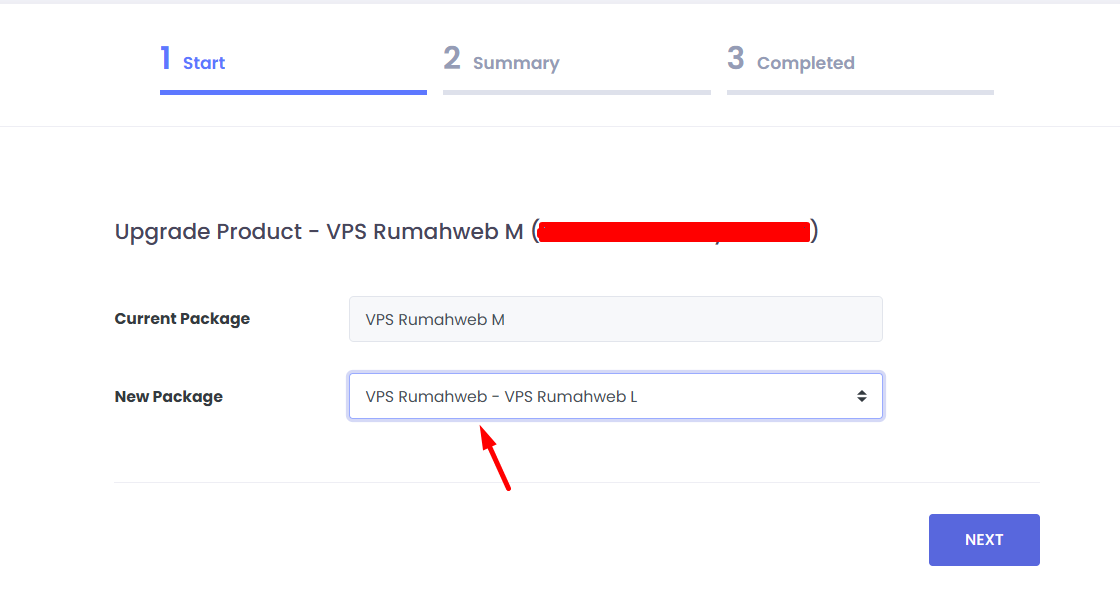
Di halaman pengelolaan, cari dan klik tombol Upgrade. Menu inilah yang menampilkan pilihan peningkatan layanan untuk VPS Anda. Pada pilihan upgrade yang tersedia, pilih opsi Resource. Opsi ini dipakai untuk menaikkan kapasitas VPS ke paket yang lebih besar.
Langkah 5. Tentukan Paket Tujuan
Pilih paket yang ingin Anda tuju sesuai hasil evaluasi kebutuhan tadi. Setelah paket dipilih, sistem akan menghitung biaya upgrade secara otomatis. Periksa rincian biaya yang tampil, lalu lanjutkan sesuai instruksi di layar untuk menyelesaikan proses upgrade, termasuk pembayaran bila diperlukan.
Langkah 6. Lihat Biaya Upgrade
Pada bagian ke dua, Anda akan melihat rincian biaya upgrade beserta opsi pembayarannya. Klik tombol Next untuk menyelesaikan request upgrade.
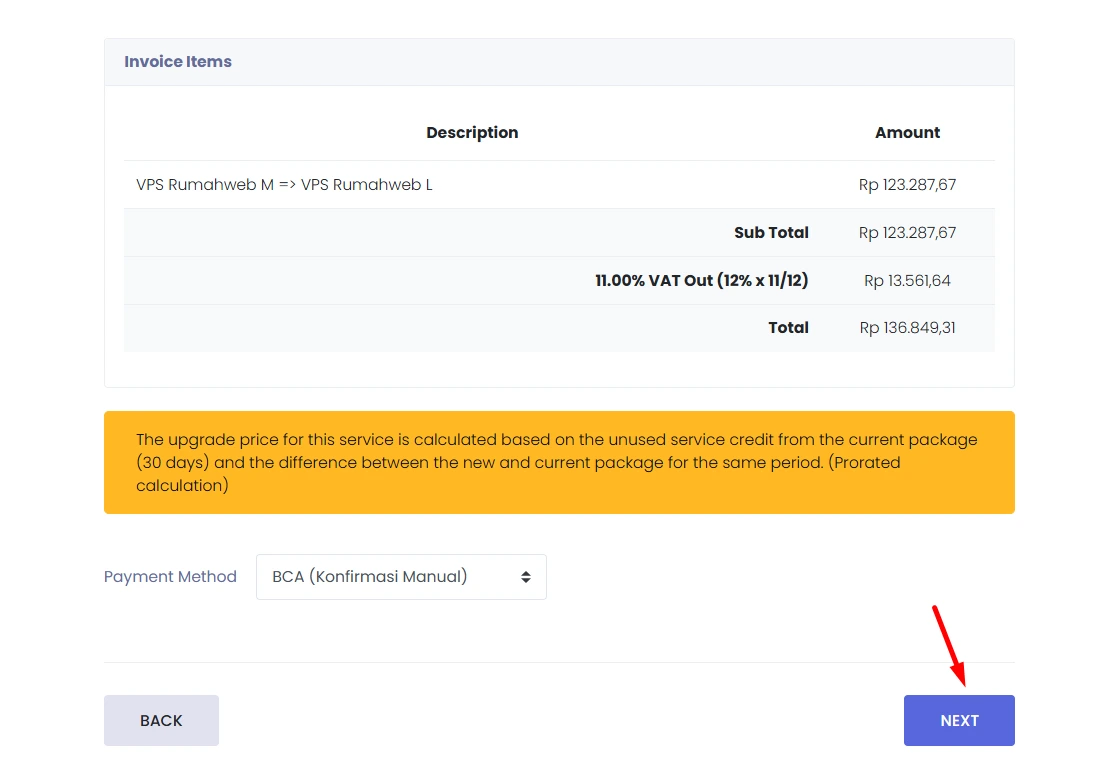
Selanjutnya, invoice upgrade VPS akan dikirimkan ke alamat email Anda. Detail tagihan juga dapat dilihat melalui menu Billing > Invoice di Clientarea. Silakan lakukan pembayaran sesuai nominal yang tertera, kemudian konfirmasikan pembayaran Anda.
Bagaimana Perhitungan Biaya Upgrade VPS?
Biaya upgrade VPS Rumahweb dihitung secara prorata, yaitu berdasarkan selisih biaya paket baru setelah dikurangi nilai sisa masa aktif VPS sebelumnya. Dengan begitu, Anda tidak perlu membayar biaya paket baru secara penuh, melainkan hanya selisih biaya untuk periode yang tersisa.
Selain itu, tanggal jatuh tempo VPS tidak berubah setelah upgrade. Masa aktif paket baru akan mengikuti periode langganan VPS sebelumnya, sehingga jadwal perpanjangan tetap sama.
Rincian biaya upgrade akan ditampilkan secara otomatis di Clientarea sebelum Anda melanjutkan proses pembayaran.
Apa yang Perlu Dilakukan Setelah Upgrade VPS?
Setelah pembayaran terkonfirmasi dan paket VPS baru aktif di Clientzone, langkah pertama yang perlu dilakukan adalah reboot VPS agar perubahan resource dapat diterapkan. Anda dapat melakukan reboot melalui panel Virtualizor dengan mengikuti panduan berikut: Cara Kelola VPS KVM.
Setelah reboot selesai, periksa kapasitas CPU, RAM, dan disk untuk memastikan resource VPS sudah sesuai dengan paket yang dipesan. Pengecekan dapat dilakukan melalui SSH dengan mengikuti panduan Cara Cek Spesifikasi VPS.
Selanjutnya, periksa konfigurasi aplikasi, seperti batas memori PHP, jumlah worker, atau pengaturan database, agar dapat memanfaatkan resource tambahan secara optimal. Terakhir, pastikan website dan layanan yang berjalan di VPS dapat diakses serta berfungsi dengan normal setelah proses upgrade.
Upgrade VPS Rumahweb untuk Pertumbuhan Website Anda
Upgrade VPS di Rumahweb pada dasarnya sederhana. Anda cukup masuk ke Clientarea, membuka menu VPS, memilih Manage, klik Upgrade, memilih opsi Resource, lalu menentukan paket tujuan, sementara biaya dihitung prorata untuk periode yang sama. Dengan persiapan yang matang, Anda bisa menambah kapasitas tepat ketika bisnis membutuhkannya tanpa harus memulai dari nol.
Jika Anda belum memiliki server dan sedang mencari tempat yang bisa tumbuh bersama bisnis Anda, VPS Rumahweb bisa menjadi pilihan yang andal. Anda dapat memulai dari paket yang sesuai kebutuhan saat ini, lalu meningkatkannya lewat Clientarea ketika trafik dan aplikasi Anda berkembang.
FAQ
Masuk ke Clientarea, buka menu VPS, klik Manage pada layanan yang diinginkan, lalu pilih Upgrade.
Pilih opsi Resource, kemudian tentukan paket tujuan yang lebih besar sesuai kebutuhan Anda.
Sistem menghitung biaya secara prorata untuk periode yang sama dengan langganan Anda saat ini. Rincian pastinya tampil di Clientarea sebelum Anda melanjutkan.
Sangat dianjurkan. Mencadangkan berkas website dan database sebelum mengubah konfigurasi server adalah langkah berjaga-jaga yang aman.
Saat penggunaan CPU, RAM, atau disk terus mendekati batas, atau ketika trafik dan aplikasi Anda bertambah dan performa mulai menurun.