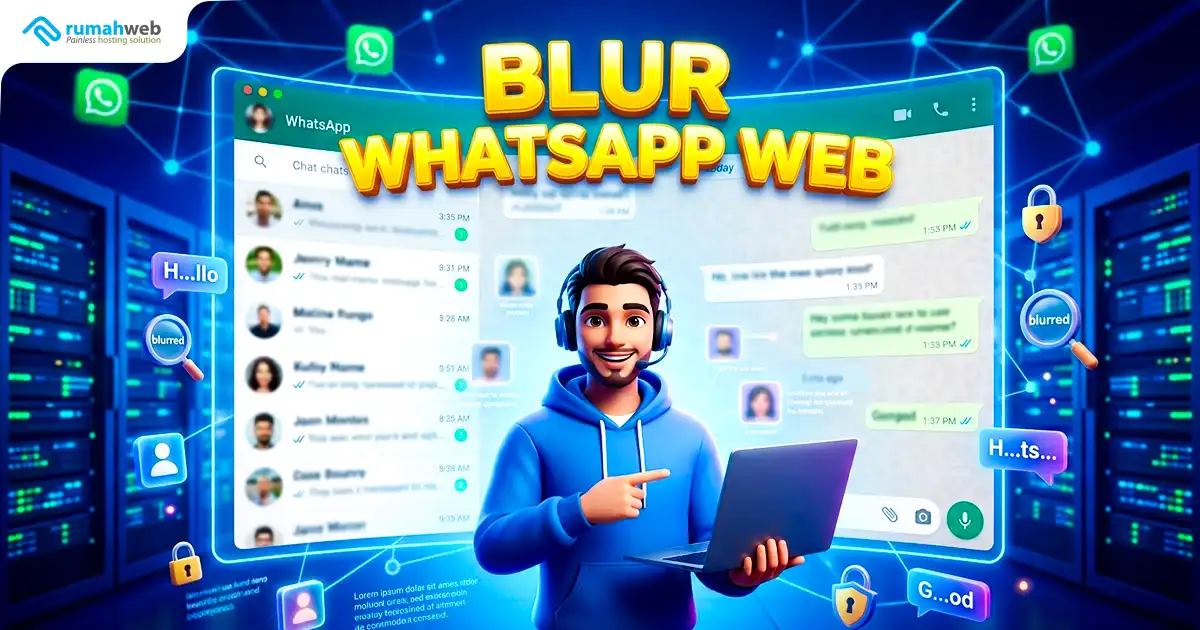
Sedang membuka WhatsApp Web di kantor atau tempat umum, lalu menyadari orang di sebelah bisa melihat isi layar? Nama kontak, preview pesan, bahkan percakapan pribadi dapat terlihat tanpa disadari. Salah satu cara yang bisa digunakan untuk mengurangi risiko tersebut adalah blur WhatsApp Web, yaitu memburamkan bagian tertentu pada tampilan WhatsApp agar informasi di layar tidak mudah terbaca dari samping.
Fitur ini umumnya tersedia melalui ekstensi browser yang dapat mengatur bagian WhatsApp Web yang ingin diburamkan, mulai dari nama kontak, pesan, hingga foto profil. Namun, memasang ekstensi secara sembarangan juga dapat menimbulkan risiko privasi, terutama jika ekstensi meminta izin akses yang tidak diperlukan.
Lantas, bagaimana cara blur WhatsApp Web dan apakah ekstensi semacam ini aman digunakan? Artikel ini membahas cara menggunakan ekstensi blur, hal yang perlu diperhatikan sebelum memasangnya, serta kebiasaan sederhana yang dapat membantu menjaga privasi saat menggunakan WhatsApp Web.
Also Read
Ringkasan Cepat
- WhatsApp Web adalah versi browser dari WhatsApp yang bekerja dengan mirroring dari aplikasi di ponsel.
- Blur WhatsApp Web umumnya dilakukan lewat ekstensi browser seperti WA Web Plus atau Privacy Extension, yang dapat memburamkan tampilan chat sampai Anda hover.
- Karena ekstensi punya akses ke halaman WhatsApp Web, pilih dengan hati-hati, dan jangan asal instal dari sumber tidak jelas.
Apa Itu WhatsApp Web?
WhatsApp Web adalah versi WhatsApp yang bisa digunakan melalui browser di komputer. Dengan fitur ini, Anda dapat membaca dan membalas pesan tanpa harus terus membuka ponsel.
WhatsApp Web dapat digunakan melalui browser seperti Chrome, Edge, Safari, dan Firefox. Untuk menghubungkannya, Anda perlu menautkan komputer melalui fitur Perangkat Tertaut di aplikasi WhatsApp.
Cara Menggunakan WhatsApp Web
Cara mengakses WhatsApp Web cukup mudah:
- Buka WhatsApp Web melalui browser.
- Buka WhatsApp di ponsel.
- Pilih Perangkat Tertaut.
- Pilih Tautkan Perangkat.
- Scan QR code yang muncul di layar komputer.
Setelah terhubung, chat WhatsApp akan dapat diakses melalui browser.
Cara Blur WhatsApp Web
WhatsApp Web tidak menyediakan fitur blur layar secara langsung. Salah satu cara yang umum digunakan adalah memasang ekstensi browser pihak ketiga yang dapat memburamkan chat, nama kontak, atau preview pesan.
Beberapa ekstensi juga memungkinkan informasi ditampilkan kembali ketika kursor diarahkan ke bagian yang diburamkan.
1. Menggunakan WA Web Plus
Secara umum, langkahnya:
- Instal ekstensi WA Web Plus melalui Chrome Web Store.
- Buka WhatsApp Web.
- Buka pengaturan ekstensi.
- Aktifkan fitur blur sesuai kebutuhan.
2. Menggunakan Privacy Extension for WhatsApp Web
Langkahnya kurang lebih sama:
- Instal ekstensi Privacy Extension.
- Buka WhatsApp Web.
- Aktifkan fitur blur.
- Gunakan shortcut yang tersedia untuk mengatur tampilan.
Menu dan shortcut dapat berubah mengikuti pembaruan ekstensi maupun WhatsApp Web.
Apakah Ekstensi Blur WhatsApp Web Aman?
Perlu berhati-hati karena ekstensi browser pihak ketiga dapat memiliki akses untuk membaca atau memodifikasi halaman yang sedang dibuka.
Sebelum memasang ekstensi, perhatikan beberapa hal berikut:
- Download hanya dari toko ekstensi resmi.
- Periksa nama developer dan reputasinya.
- Baca rating dan ulasan pengguna.
- Perhatikan izin yang diminta.
- Hindari ekstensi dengan izin yang tidak relevan.
- Jangan memasang terlalu banyak ekstensi sekaligus.
Jadi, risiko utamanya bukan pada fitur blur, tetapi pada akses yang diberikan kepada ekstensi tersebut.
Kebiasaan yang Lebih Penting daripada Blur
Blur hanya membantu melindungi privasi dari orang yang melihat layar. Keamanan akun tetap perlu dijaga dengan kebiasaan sederhana.
1. Kunci layar saat meninggalkan komputer
Jangan biarkan WhatsApp Web terbuka ketika Anda meninggalkan meja.
2. Logout dari komputer bersama
Jika menggunakan komputer kantor atau perangkat umum, pastikan logout setelah selesai.
3. Periksa Perangkat Tertaut
Cek perangkat yang masih terhubung ke akun WhatsApp dan keluarkan perangkat yang tidak dikenal.
4. Matikan Preview Notifikasi
Jika bekerja di tempat umum, pertimbangkan untuk menyembunyikan isi pesan dari notifikasi yang muncul di layar.
Percuma menggunakan blur jika isi chat masih terlihat melalui pop-up notifikasi.
Checklist Privasi WhatsApp Web
Sebelum meninggalkan komputer, pastikan:
- Blur aktif jika memang diperlukan.
- Preview notifikasi sudah disembunyikan.
- Layar dikunci saat meninggalkan meja.
- Sudah logout dari komputer bersama.
- Perangkat tertaut diperiksa secara berkala.
Jika WhatsApp Digunakan untuk Bisnis
WhatsApp memang praktis untuk komunikasi dengan pelanggan. Namun, informasi seperti katalog, layanan, harga, dan profil bisnis akan lebih rapi jika tersedia melalui website.
Dengan begitu, pelanggan tidak harus mendapatkan semua informasi hanya melalui chat.
Jika Anda membutuhkan website untuk bisnis, Hosting Murah dari Rumahweb menawarkan paket mulai Rp15.000/bulan dengan uptime 99,9%, SSL gratis, bantuan migrasi, serta fitur seperti akses SSH, Python & Node.js, Redis Object Cache, dan weekly offshore backup sesuai paket. Tersedia juga fitur keamanan seperti Imunify360 Security pada paket tertentu.
FAQ
Umumnya bukan. Blur biasanya dilakukan lewat ekstensi browser pihak ketiga.
Tergantung. Instal hanya dari store resmi dan periksa reputasi, izin akses, serta ulasan.
Lock screen saat beranjak, logout dari perangkat yang bukan milik Anda, dan cek linked devices secara berkala.
Tidak langsung. Blur hanya menyamarkan tampilan. Keamanan akun tetap ditentukan oleh kebiasaan logout dan kontrol perangkat.
Beberapa versi WhatsApp Web memiliki opsi lock screen, namun ketersediaannya bisa berbeda. Jika tidak tersedia, gunakan lock screen OS dan disiplin logout.
Kesimpulan
Fitur pengaburan (blur) pada WhatsApp Web merupakan langkah praktis untuk menjaga kerahasiaan tampilan percakapan saat bekerja di ruang publik atau kantor. Kendati demikian, perlindungan visual ini perlu diimbangi dengan pengamanan akses yang lebih mendasar, seperti membiasakan mengunci layar komputer, keluar dari sesi (logout) saat tidak digunakan, serta memeriksa daftar perangkat tertaut secara berkala.
Melalui perpaduan antara perlindungan tampilan dan disiplin akses tersebut, Anda dapat tetap bekerja secara produktif menggunakan WhatsApp Web tanpa rasa khawatir terhadap risiko pengintaian dari sekitar.