Bayangkan harus mengubah rekaman rapat, wawancara, atau kelas berdurasi panjang menjadi teks dengan mengetik semuanya dari awal. Melelahkan, bukan? Microsoft Word Transcribe dapat membantu memangkas pekerjaan tersebut dengan mengubah rekaman suara menjadi teks secara otomatis.
Menariknya, fitur ini tidak sekadar menghasilkan transkrip. Anda juga dapat mengenali pembicara, menambahkan timestamp, serta mengedit hasilnya langsung di Word. Jadi, sebelum menghabiskan waktu untuk mengetik manual, kenali cara menggunakan Transcribe, fitur yang tersedia, dan hal penting yang perlu disiapkan agar hasilnya lebih optimal.
Ringkasan Cepat
- Transcribe mengubah suara menjadi teks, memisahkan speaker, dan memberi timestamp sehingga Anda bisa memutar ulang bagian tertentu dan mengedit hasilnya.
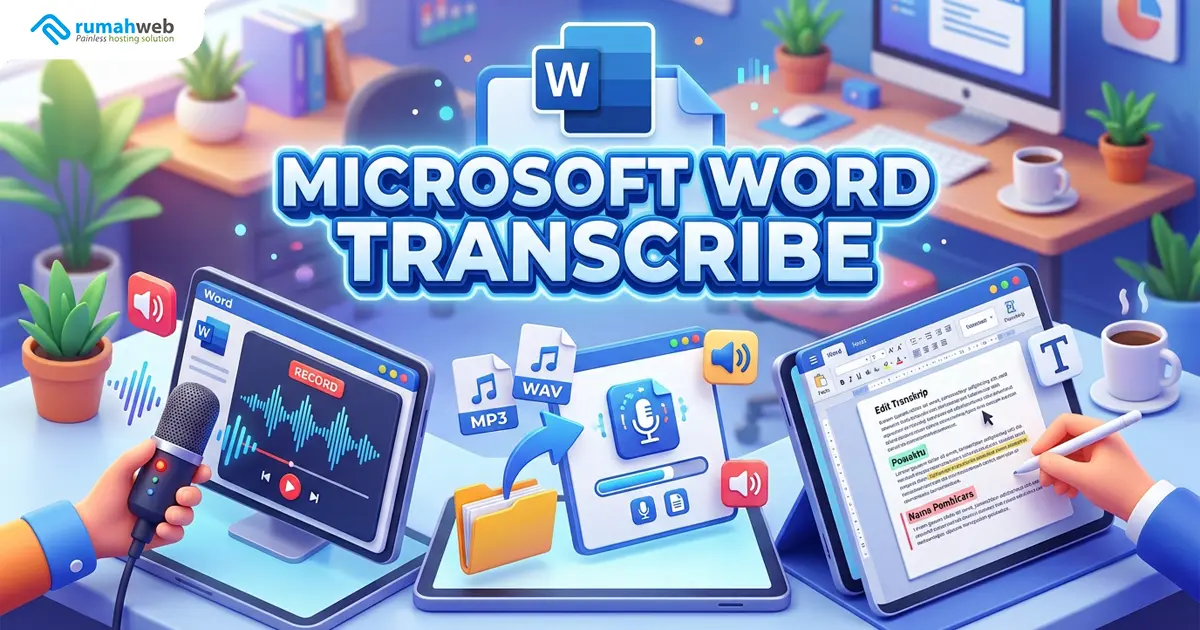
- Anda bisa transkrip dengan 2 cara yaitu rekam langsung di Word atau unggah file audio.
- File audio yang direkam/diunggah disimpan di folder Transcribed Files di OneDrive.
Apa Itu Fitur Transcribe di Microsoft Word?
Transcribe adalah fitur di Microsoft Word yang dapat mengubah rekaman audio menjadi teks secara otomatis. Fitur ini juga dapat memisahkan pembicara dan memberikan timestamp, sehingga Anda lebih mudah meninjau, mencari, dan mengedit isi rekaman.
Also Read
Hasil transkripsi bisa digunakan dengan beberapa cara, seperti:
- Menyimpan hasilnya sebagai dokumen Word.
- Memasukkan bagian tertentu dari transkrip ke dokumen yang sudah ada.
- Memutar kembali audio berdasarkan timestamp tertentu.
Syarat dan Batasan yang Perlu Diketahui
Sebelum menggunakan Transcribe, pastikan versi Word dan lisensi yang digunakan sudah mendukung fitur ini.
Menurut Microsoft Support, fitur Transcribe saat ini tersedia di Word for Microsoft 365 di Windows untuk Commercial tenants. Sementara untuk Government tenants, fitur transkripsi tersedia melalui Word for the web.
Selain ketersediaan fitur, terdapat juga batas penggunaan transkripsi yang berbeda tergantung jenis lisensi Microsoft 365 yang digunakan.
Cara Menggunakan Transcribe di Word
Ada dua cara untuk membuat transkrip di Word, yaitu merekam langsung dari Word atau mengunggah file audio yang sudah tersedia.
1. Rekam Langsung di Word
Jika Anda ingin merekam rapat, wawancara, atau diskusi secara langsung, Anda bisa menggunakan fitur perekaman di Word.
Caranya:
- Buka Microsoft Word.
- Pilih Home > Dictate > Transcribe.
- Pada panel Transcribe, pilih Start recording.
- Pastikan mikrofon yang digunakan sudah benar.
- Mulai melakukan rekaman.
- Setelah selesai, pilih Save and transcribe now.
Word akan memproses rekaman di background. Karena itu, sebaiknya panel Transcribe tetap terbuka selama proses berlangsung.
2. Upload File Audio
Jika Anda sudah memiliki rekaman sebelumnya, Anda tidak perlu merekam ulang. Cukup unggah file audio ke Word.
Langkahnya:
- Buka Microsoft Word.
- Pilih Home > Dictate > Transcribe.
- Pilih Upload audio.
- Pilih file audio yang ingin ditranskripsikan.
Word mendukung beberapa format audio, yaitu:
.wav.mp4.m4a.mp3
Waktu pemrosesan dapat berbeda-beda, salah satunya tergantung pada koneksi internet dan durasi rekaman.
Cara Mengedit Hasil Transkrip
Setelah proses selesai, hasil transkripsi akan muncul di panel Transcribe. Anda bisa memutar audio sambil mengoreksi teks yang dihasilkan.
Beberapa fitur yang bisa digunakan antara lain:
1. Memutar Audio Berdasarkan Timestamp
Anda dapat memilih timestamp tertentu pada transkrip untuk langsung memutar bagian audio tersebut. Kecepatan playback juga dapat diatur hingga 2x.
2. Mengubah Nama Speaker
Word biasanya memberikan label seperti Speaker 1, Speaker 2, dan seterusnya.
Anda bisa mengganti nama tersebut dengan nama pembicara yang sebenarnya. Jika diperlukan, perubahan nama juga dapat diterapkan ke seluruh bagian transkrip.
3. Mengedit Teks
Jika terdapat kata yang salah atau kalimat yang kurang tepat, Anda dapat langsung mengedit teks transkrip sambil mendengarkan rekamannya.
4. Memasukkan Transkrip ke Dokumen
Setelah selesai diedit, Anda dapat memasukkan:
- Bagian tertentu dari transkrip.
- Seluruh hasil transkripsi.
Perlu diperhatikan, Transcribe tidak secara otomatis memasukkan hasil transkripsi ke dokumen seperti fitur Dictate.
Di Mana File Audio Disimpan?
File audio yang direkam atau diunggah melalui Transcribe akan disimpan di folder Transcribed Files di OneDrive.
Hal ini memudahkan Anda menemukan kembali rekaman yang pernah digunakan untuk membuat transkrip.
Bagaimana Cara Berbagi Transkrip?
Membagikan dokumen Word tidak otomatis memberikan akses ke file audio.
Artinya, orang lain yang mendapatkan akses ke dokumen dapat melihat transkrip, tetapi secara default tidak dapat memutar audio melalui Transcribe pane.
Jika penerima juga perlu mendengarkan rekaman, Anda perlu membagikan file audio yang tersimpan di folder Transcribed Files di OneDrive.
Hal ini penting diperhatikan ketika transkrip berasal dari rapat internal atau pembicaraan yang bersifat sensitif.
Apakah Audio Disimpan oleh Microsoft?
Microsoft menjelaskan bahwa audio dikirim untuk menyediakan layanan transkripsi dan setelah proses transkripsi selesai, audio serta hasil transkripsi tidak disimpan oleh layanan tersebut.
Namun, file audio tetap tersimpan di OneDrive Anda, tepatnya di folder Transcribed Files, sebagai bagian dari alur penggunaan fitur Transcribe.
Troubleshooting Transcribe
Jika hasil transkripsi kurang baik, masalahnya belum tentu berasal dari fitur Transcribe. Kualitas rekaman juga sangat berpengaruh.
Beberapa masalah yang umum terjadi:
- Hasil transkrip berantakan: periksa kembali mikrofon yang digunakan.
- Speaker sulit dibedakan: gunakan rekaman dengan noise seminimal mungkin.
- Proses transkripsi lama: pastikan koneksi internet stabil dan panel Transcribe tetap terbuka.
- Kuota habis: periksa batas penggunaan sesuai lisensi Microsoft 365.
Semakin jelas kualitas audio, biasanya semakin mudah bagi sistem untuk mengenali percakapan dan membedakan pembicara.
BACA JUGA: Cara Menggabungkan File Word Menjadi Satu
Tips agar Hasil Transkrip Lebih Rapi
Sebelum mulai merekam, perhatikan beberapa hal berikut:
- Pilih ruangan dengan minim gema dan suara bising.
- Gunakan mikrofon dengan kualitas yang cukup jelas.
- Usahakan tidak ada banyak orang berbicara secara bersamaan.
- Sebutkan nama pembicara di awal percakapan agar lebih mudah melakukan koreksi.
- Saat mengedit, gunakan playback sekitar 1,25–1,5x agar proses review lebih cepat.
Dengan audio yang lebih bersih, proses editing transkrip juga akan menjadi lebih mudah.
Tingkatkan Produktivitas dengan Microsoft 365
Pekerjaan yang melibatkan dokumen, rapat, email, hingga kolaborasi tim sering kali membutuhkan banyak aplikasi dan proses yang saling berkaitan. Microsoft 365 dapat membantu membuat kebutuhan tersebut lebih terintegrasi, sehingga pekerjaan sehari hari menjadi lebih praktis dan terorganisir.
Untuk mendukung kebutuhan produktivitas dan kolaborasi bisnis, Anda dapat mempertimbangkan Microsoft 365 dari Rumahweb sebagai salah satu pilihan layanan Microsoft 365.
FAQ
Microsoft menyebut saat ini tersedia di Word for Microsoft 365 di Windows untuk Commercial tenants.
.wav, .mp4, .m4a, .mp3
Ya, transkrip memisahkan speaker dan memberi label Speaker 1, Speaker 2, dst.
Di folder Transcribed Files pada OneDrive.
Microsoft 365 subscription: 300 menit/bulan, Copilot license: 30.000 menit/bulan.
Kesimpulan
Fitur Transcribe di Microsoft Word adalah alat yang sangat efektif untuk menghemat waktu dalam mengubah rekaman suara menjadi teks tulisan secara otomatis. Berkat adanya pemisah penutur (speaker separation), penanda waktu (timestamp), dan kemudahan untuk memasukkan hasil ke dalam dokumen, proses pengolahan hasil rapat maupun wawancara menjadi jauh lebih cepat dan efisien.
Agar hasilnya maksimal, pastikan akun Microsoft Anda mendukung fitur ini, gunakan rekaman audio dengan suara yang jernih, serta periksa kembali teks transkrip sambil mendengarkan ulang pemutaran audio (playback) untuk memastikan ketepatannya.