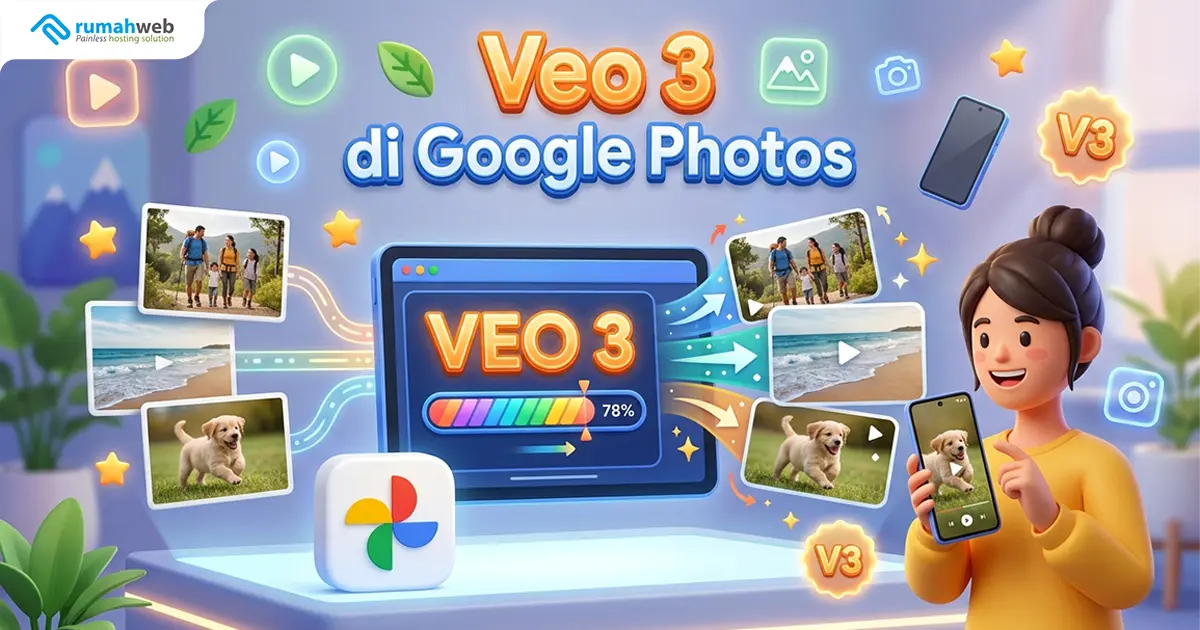
Foto lama sering punya cara sendiri untuk membawa Anda kembali ke sebuah momen. Namun, bagaimana jika kenangan itu tidak hanya diam, melainkan bergerak seolah hidup kembali? Dengan dukungan Veo 3 di Google Photos, mengubah foto jadi video kini bisa dilakukan lebih mudah, cepat, dan terlihat natural.
Fitur AI ini membuat foto keluarga, liburan, hingga konten promosi terasa lebih menarik untuk dibagikan. Baca artikel ini sampai selesai untuk mengetahui cara pakainya, tips agar hasil video lebih halus, dan hal penting sebelum diunggah.
Ringkasan Cepat
- Veo 3 (model AI video Google) mulai diintegrasikan ke pengalaman create di Google Photos untuk mengubah foto menjadi video pendek secara otomatis.
- Fitur relevan di tab Create mencakup Photo to video dan Remix, serta fitur kreatif lain seperti Cinematic Photos dan Highlight Videos, tergantung ketersediaan.
- Untuk hasil yang terlihat natural, pilih foto beresolusi baik dan punya elemen yang mudah dianimasikan (air, rambut, langit).
- Google menyebut fitur AI create tidak tersedia di semua region, butuh koneksi jaringan, foto harus dibackup, dan ada limit generasi per hari.
Apa Itu Veo 3 di Google Photos?
Veo 3 di Google Photos adalah fitur AI yang dapat mengubah foto menjadi video pendek langsung melalui menu Create.
Also Read
Anda tidak perlu memahami teknologi di baliknya. Cukup fokus pada:
- Fitur yang tersedia di perangkat Anda.
- Batas penggunaan yang berlaku.
- Cara mendapatkan hasil video yang lebih natural.
Perlakukan Veo seperti fitur kamera yang penting bukan cara kerjanya, tetapi bagaimana menggunakannya untuk menghasilkan konten yang menarik.
BACA JUGA: Fitur AI Google Photos, Buat Edit Foto Lebih Praktis
Mengenal Tab Create di Google Photos
Tab Create di Google Photos berisi berbagai fitur kreatif untuk mengolah foto dan video dengan lebih cepat.
Fitur yang Sering Digunakan
- Photo to Video: mengubah foto menjadi video pendek dengan efek gerakan.
- Remix: mengubah gaya visual foto menggunakan template AI.
- Cinematic Photos: menambahkan efek sinematik dan kedalaman pada foto.
- Highlight Videos: membuat video ringkasan dari momen tertentu.
- Collage & Animations: menggabungkan beberapa foto menjadi kolase atau animasi sederhana.
Opsi Photo to Video
Saat membuat video dari foto, biasanya tersedia dua pilihan:
- Subtle: gerakan lebih halus dan natural.
- Lucky: hasil lebih kreatif dan tidak selalu dapat diprediksi.
Untuk kebutuhan bisnis atau konten profesional, mulai dari mode Subtle agar hasil terlihat lebih konsisten dan natural. Setelah itu, Anda bisa mencoba mode Lucky untuk variasi yang lebih kreatif.
Mengubah Foto Jadi Video di Google Photos
Mengubah foto menjadi video di Google Photos cukup mudah dan bisa dilakukan langsung dari tab Create.
Langkah-Langkah
- Pastikan aplikasi Google Photos sudah diperbarui ke versi terbaru.
- Buka Google Photos.
- Masuk ke tab Create.
- Pilih Photo to Video.
- Pilih foto yang ingin digunakan.
- Tentukan gaya video, misalnya Subtle.
- Tunggu proses pembuatan video selesai.
- Simpan atau bagikan hasilnya.
Hal yang Perlu Diketahui
- Fitur belum tersedia di semua wilayah dan perangkat.
- Memerlukan koneksi internet.
- Foto biasanya harus sudah dicadangkan (backup) ke Google Photos.
- Jumlah generasi video per hari dapat dibatasi.
- Hasil AI terkadang tidak selalu sesuai harapan.
Jika fitur belum muncul di aplikasi Anda, kemungkinan besar karena proses rollout belum tersedia untuk region atau perangkat yang digunakan.
Tips Agar Hasil Video Terlihat Lebih Natural
Agar video yang dihasilkan AI terlihat lebih alami, mulailah dengan foto yang berkualitas baik dan memiliki elemen yang memang masuk akal untuk bergerak.
Pilih Foto yang Tepat
- Resolusi cukup tinggi.
- Fokus tajam dan tidak blur.
- Pencahayaan tidak terlalu gelap atau terlalu terang.
Elemen yang Cocok Dianimasikan
- Ombak atau aliran air.
- Awan dan langit.
- Dedaunan yang tertiup angin.
- Rambut atau kain yang bergerak.
Elemen yang Perlu Diwaspadai
- Tangan dan jari dengan posisi rumit.
- Wajah yang terlalu dekat dengan kamera.
- Teks kecil yang harus tetap terbaca.
Area wajah dan tangan adalah bagian yang paling sering terlihat janggal pada video AI. Jika ingin hasil yang lebih natural, pilih foto dengan komposisi yang sederhana dan fokus pada elemen lingkungan.
Ketersediaan, Batas Penggunaan, dan Keamanan Fitur AI Google Photos
Ketersediaan fitur AI di Google Photos bergantung pada region, perangkat, dan jenis akun yang digunakan.
Hal yang Perlu Diketahui
- Sebagian fitur tersedia gratis dengan batas penggunaan harian.
- Memerlukan koneksi internet dan foto yang sudah dibackup.
- Belum tersedia di semua negara atau perangkat.
Tips Keamanan
- Aktifkan verifikasi dua langkah (2FA) pada akun Google.
- Hindari menggunakan foto yang berisi data pribadi atau informasi sensitif.
Sebelum membagikan hasil video, pastikan foto yang digunakan aman untuk dipublikasikan.
Ide Penggunaan untuk Konten, Keluarga, dan Bisnis
Photo to video itu berguna ketika Anda butuh output cepat, bukan ketika Anda butuh produksi video kompleks.
Beberapa Ide Penggunaan
- Reels/Shorts: teaser produk, mood visual, before-after.
- Arsip keluarga: ulang tahun, perjalanan.
- Bisnis kecil: menampilkan detail produk atau suasana toko.
Untuk sebagian besar creator dan bisnis kecil, konten yang konsisten sering kali lebih berharga daripada video yang sempurna tetapi jarang dipublikasikan.
Tabel Penggunaan Fitur Create di Google Photos
Setiap kebutuhan memiliki cara penggunaan fitur Create yang berbeda. Tabel berikut merangkum kebutuhan yang umum, fitur Create yang dapat digunakan, hasil yang diharapkan, serta tips cepat agar proses mengubah foto menjadi video dengan Veo 3 menghasilkan output yang lebih menarik dan natural.
| Kebutuhan | Fitur Create | Output | Tips cepat |
|---|---|---|---|
| Konten cepat | Photo to video | klip pendek | pilih foto dengan elemen air/langit |
| Variasi gaya | Remix | versi bergaya | pilih template yang sesuai brand |
| Mood sinematik | Cinematic | efek 3D | gunakan potret/pemandangan |
| Kompilasi momen | Highlight | video montase | pilih album/momen yang jelas |
Tampilkan Konten Anda Lebih Profesional Melalui Website
Hasil produksi konten Anda, baik berupa video pendek, carousel, maupun foto, akan terlihat jauh lebih rapi dan bernilai tinggi jika dipamerkan di “rumah” digital Anda sendiri. Memiliki website sederhana sangat penting bagi kreator dan bisnis kecil sebagai tempat tetap untuk menyusun portofolio karya, menampilkan katalog produk, hingga membuat landing page promo yang persuasif.
Wujudkan etalase karya digital Anda yang profesional menggunakan Hosting murah dari Rumahweb. Mulai dari Rp15.000/bulan saja, Anda sudah bisa memiliki website yang selalu lancar diakses berkat jaminan uptime 99.9%, bersertifikasi ISO 27001 yang aman, gratis SSL, serta bonus domain di paket tertentu agar profil bisnis Anda makin tepercaya.
FAQ
Integrasi AI untuk membuat video pendek dari foto lewat fitur Create di Google Photos.
Tidak selalu. Fitur ini memang tidak tersedia di semua wilayah (region) dan performanya bisa berbeda-beda antar lokasi maupun perangkat yang digunakan.
Bisa gratis tetapi terbatas. Layanan ini menerapkan batas (limit) pembuatan konten per hari, dan Anda dapat meningkatkan batas tersebut dengan beralih ke paket langganan (AI plan).
Karena AI bisa menghasilkan hasil yang tidak terduga atau tidak akurat, terutama pada wajah/tangan atau objek kompleks.
Foto yang jelas, beresolusi baik, dengan elemen yang logis untuk bergerak seperti air, langit, atau dedaunan.
Ya. Fitur ini sepenuhnya membutuhkan koneksi jaringan (network connection).
Biasanya karena rollout bertahap, region belum kebagian, atau aplikasi belum update.
Benar. Foto yang ingin diedit harus dibackup.
Gunakan pertimbangan privasi. Hindari memproses foto yang memuat informasi sensitif.
Cocok untuk konten cepat, teaser, dan arsip momen, bukan untuk produksi video kompleks.
Kesimpulan
Fitur Veo 3 di Google Photos menghadirkan cara yang lebih praktis untuk mengubah foto jadi video dengan bantuan AI, tanpa perlu menggunakan aplikasi editing tambahan. Meskipun masih memiliki beberapa keterbatasan, seperti ketersediaan wilayah, kebutuhan backup foto, dan batas jumlah generasi harian, fitur ini sudah mampu menghasilkan animasi yang menarik dalam waktu singkat.
Dengan memilih foto yang tepat dan memahami cara kerjanya, Anda dapat memanfaatkan Veo 3 untuk membuat konten media sosial, menghidupkan kembali momen berharga, hingga menghasilkan video kreatif dengan lebih mudah. Seiring berkembangnya teknologi AI, fitur seperti ini diperkirakan akan menjadi bagian penting dalam proses pembuatan konten digital di masa mendatang.