Pernah pindah HP, berganti laptop, atau menggunakan akun Gmail baru? Itulah momen ketika banyak orang mencari cara mengimpor kontak ke Google agar semua nomor dan email tetap tersimpan rapi tanpa perlu dipindahkan satu per satu.
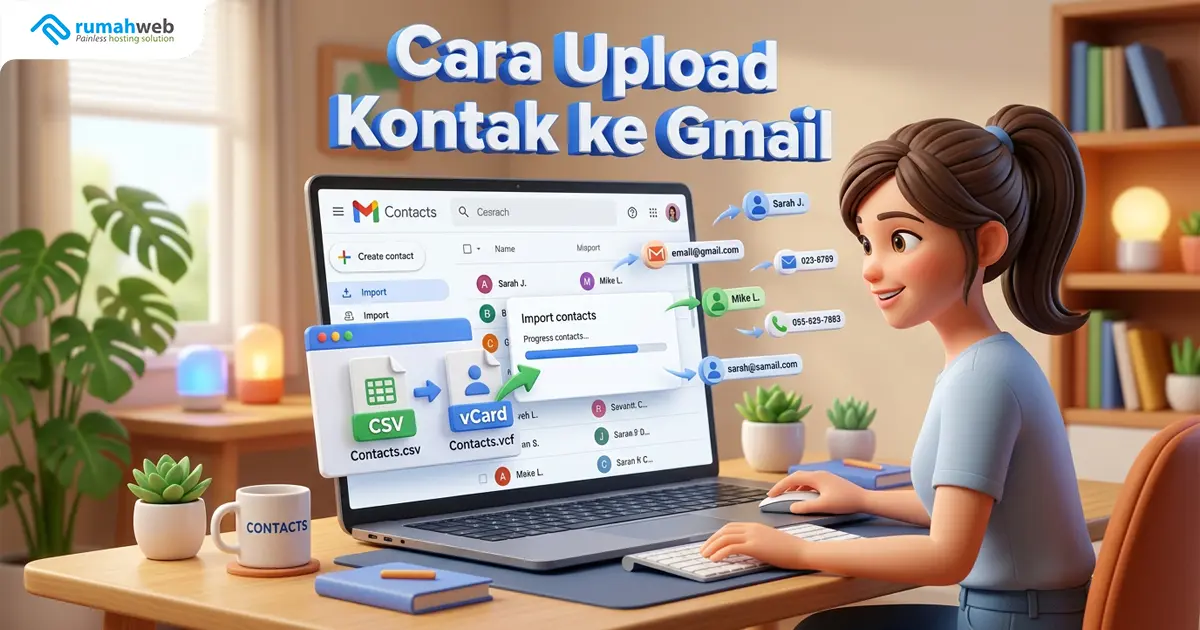
Dengan Google Contacts, Anda dapat mengimpor kontak dari file CSV maupun vCard (VCF), lalu menyinkronkannya ke berbagai perangkat yang menggunakan Akun Google.
Dalam artikel ini, Anda akan mempelajari cara mengimpor kontak ke Google Contacts, memastikan proses impor berhasil, serta merapikan kontak duplikat agar daftar kontak tetap terorganisir.
Also Read
Ringkasan Cepat
- Upload kontak ke Gmail umumnya berarti import kontak ke Google Contacts.
- Format yang paling umum seperti CSV (dari Excel/Outlook) dan vCard (.vcf) (dari HP/Apple Contacts).
- Setelah impor, rapikan: cek mapping kolom, bersihkan duplikat, dan kelompokkan label.
Apa Bedanya Gmail dan Google Contacts?
Sebelum mulai mengimpor kontak, ada satu hal yang perlu dipahami: Gmail dan Google Contacts memiliki fungsi yang berbeda.
Gmail digunakan untuk mengirim dan menerima email, sedangkan Google Contacts digunakan untuk menyimpan dan mengelola informasi kontak.
Jadi, kalau Anda ingin “mengupload kontak ke Gmail”, sebenarnya prosesnya dilakukan melalui Google Contacts. Setelah kontak tersimpan di akun Google, kontak tersebut dapat digunakan saat Anda menulis email di Gmail.
Format File yang Bisa Diimpor
Google Contacts mendukung beberapa format file untuk proses impor, terutama CSV dan vCard (.vcf).
Keduanya memiliki kegunaan yang berbeda:
- CSV cocok untuk daftar kontak dalam jumlah banyak, misalnya dari Excel, CRM, atau aplikasi email lainnya.
- vCard (.vcf) umum digunakan untuk memindahkan kontak dari perangkat atau aplikasi kontak.
Untuk kebutuhan bisnis, CSV bisa lebih praktis karena data kontak dapat dirapikan terlebih dahulu menggunakan spreadsheet.
Misalnya, Anda bisa menambahkan informasi seperti:
- Nama
- Nama perusahaan
- Jabatan
- Nomor telepon
Persiapan Sebelum Mengimpor Kontak
Sebelum mengupload file, sebaiknya rapikan data terlebih dahulu. Langkah ini bisa menghemat waktu karena Anda tidak perlu membereskan terlalu banyak kontak setelah proses impor selesai.
Beberapa hal yang perlu diperiksa:
- Pastikan kolom nama dan email atau nomor telepon sudah jelas.
- Hapus baris kosong yang tidak diperlukan.
- Periksa kembali penulisan alamat email.
- Rapikan format nomor telepon.
- Pisahkan nama depan dan belakang jika diperlukan.
- Tambahkan informasi perusahaan atau jabatan untuk kontak bisnis.
- Hapus data yang memang sudah tidak diperlukan.
Jika menggunakan CSV, jangan sembarangan menghapus baris header ketika menggunakan template Google Contacts. Header membantu Google membaca data dan menempatkannya ke kolom yang sesuai.
Cara Mengimpor Kontak ke Google Contacts
Setelah file siap, Anda bisa langsung mengimpornya melalui Google Contacts.
Secara umum, langkahnya sebagai berikut:
- Buka Google Contacts menggunakan akun Google yang ingin digunakan.
- Pilih menu Import atau Impor.
- Klik Select file atau Pilih file.
- Pilih file kontak berformat CSV atau vCard (.vcf).
- Klik Import atau Impor.
Google Contacts akan memproses file tersebut dan menambahkan kontak ke akun Google Anda. (support.google.com)
Jika Anda memiliki kontak dalam jumlah sangat banyak, Google menyarankan untuk membagi file CSV menjadi beberapa bagian apabila jumlahnya lebih dari 3.000 kontak dalam satu kali impor. (support.google.com)
Cara Memastikan Kontak Sudah Berhasil Diimpor
Setelah proses impor selesai, jangan langsung menganggap semuanya sudah beres. Sebaiknya lakukan pengecekan sederhana.
Anda bisa:
- Membuka Google Contacts dan mencari beberapa kontak yang baru diimpor.
- Memeriksa apakah nama, email, dan nomor telepon sudah muncul dengan benar.
- Membuka Gmail dan mencoba mengetik nama atau alamat email pada kolom To, Cc, atau Bcc.
- Memastikan kontak yang muncul sesuai dengan data yang Anda impor.
Dengan cara ini, Anda bisa mengetahui lebih awal jika ada data yang tidak terbaca atau masuk ke kolom yang salah.
Cara Merapikan Kontak yang Duplikat
Setelah mengimpor kontak, ada kemungkinan beberapa data muncul lebih dari satu kali. Hal ini biasanya terjadi karena kontak yang sama sudah tersimpan sebelumnya atau file kontak pernah diimpor beberapa kali.
Google Contacts menyediakan fitur untuk membantu menemukan dan menggabungkan kontak yang duplikat. (support.google.com)
Sebelum melakukan merge, sebaiknya periksa terlebih dahulu data yang akan digabungkan. Terutama jika dua kontak memiliki nama yang sama tetapi sebenarnya merupakan orang yang berbeda.
Masalah yang Sering Terjadi Saat Impor Kontak
1. Data Tidak Masuk ke Kolom yang Tepat
Hal ini bisa terjadi jika format CSV tidak sesuai dengan struktur yang dikenali Google Contacts.
Solusinya:
- Gunakan template Google Contacts.
- Jangan menghapus header pada template.
- Pastikan setiap informasi berada di kolom yang sesuai.
2. Karakter pada Nama Menjadi Berantakan
Jika muncul karakter aneh setelah impor, periksa kembali format dan encoding file CSV sebelum mengimpornya.
Sebaiknya gunakan file CSV dengan encoding yang sesuai, terutama jika kontak menggunakan karakter khusus atau bahasa selain bahasa Inggris.
3. Kontak Tidak Muncul di Gmail
Jika kontak tidak muncul saat menulis email, pastikan Anda menggunakan akun Google yang sama dengan akun tempat kontak diimpor.
Periksa terlebih dahulu kontak tersebut melalui Google Contacts. Jika kontak belum ada di sana, masalahnya kemungkinan terjadi pada proses impor, bukan pada Gmail.
Best Practice Mengelola Kontak untuk Bisnis
Untuk bisnis, kontak sebaiknya tidak hanya dikumpulkan sebagai daftar nama dan nomor telepon. Data tersebut juga perlu dibuat terstruktur agar mudah digunakan oleh tim.
Beberapa kebiasaan yang bisa diterapkan:
- Gunakan label berdasarkan kategori, seperti Klien, Vendor, Leads, atau Partner.
- Simpan informasi perusahaan dan jabatan jika memang diperlukan.
- Gunakan alamat email perusahaan untuk komunikasi kerja.
- Hindari menyimpan kontak yang sama berkali-kali.
- Tentukan siapa yang bertanggung jawab menambah atau memperbarui kontak.
- Lakukan pengecekan kontak secara berkala.
Dengan pengelolaan seperti ini, daftar kontak akan lebih mudah digunakan ketika jumlah pelanggan dan anggota tim mulai bertambah.
BACA JUGA : Gmail di Era Gemini AI: Bisa Kelola Ratusan Email Sekaligus
Saat Komunikasi Bisnis Mulai Berkembang, Gunakan Google Workspace
Jika bisnis sudah mulai menggunakan email secara serius, pengelolaan kontak sebaiknya berjalan bersama sistem komunikasi yang lebih terorganisir.
Google Workspace menyediakan Gmail dengan alamat email menggunakan domain bisnis sendiri, sekaligus terintegrasi dengan berbagai layanan seperti Google Drive, Calendar, Docs, Sheets, Meet, dan Chat. Pilihan paketnya juga mencakup fitur dan kapasitas penyimpanan yang berbeda sesuai kebutuhan bisnis.
Di Rumahweb, Google Workspace juga dilengkapi dukungan pelanggan 24/7 sehingga dapat menjadi pilihan ketika bisnis mulai membutuhkan email perusahaan sekaligus layanan kolaborasi untuk tim.
FAQ
Umumnya lewat Google Contacts, bukan dari halaman compose Gmail.
Biasanya CSV dan vCard (.vcf).
Karena Anda mengimpor daftar yang sama beberapa kali atau ada variasi data. Rapikan dengan merge/cleanup.
Jika HP Anda login dengan akun Google yang sama dan sinkron aktif, biasanya kontak akan ikut sinkron.
Gunakan email perusahaan dan label kontak yang konsisten, serta batasi akses edit kontak.
Kesimpulan
Proses mengunggah daftar kontak ke Gmail pada dasarnya dilakukan dengan mengimpor data ke dalam ekosistem Google Contacts. Langkah ini diawali dengan menyiapkan berkas kontak dalam format yang sesuai (seperti CSV atau vCard), mengimpornya ke sistem, lalu merapikan data dengan menghapus kontak ganda serta mengelompokkannya menggunakan label.
Bagi pengelolaan operasional bisnis, penggunaan kontak yang terorganisasi ini idealnya dipadukan dengan alamat email dengan domain perusahaan agar tata kelola komunikasi serta kesan profesionalitas tetap terjaga.