Pernah panik melihat tulisan “Not Secure” di samping URL website, padahal SSL sudah aktif tapi not secure? Kondisi ini cukup sering dialami pemilik website, terutama pemula, dan bisa membuat cemas—terutama jika website digunakan untuk form kontak, login, atau transaksi. Kabar baiknya, masalah ini biasanya memiliki penyebab jelas dan bisa diperbaiki dengan langkah terarah.
Seringkali bukan SSL-nya yang bermasalah, melainkan konfigurasi yang belum sempurna, seperti konten HTTP yang tersisa atau redirect yang belum rapi. Baca artikel ini untuk memahami arti “Not Secure”, penyebab umum, cara cepat mendiagnosis, dan langkah perbaikan yang bisa langsung diterapkan.
Ringkasan Cepat
- “Not Secure” biasanya muncul ketika koneksi tidak sepenuhnya aman (mis. masih HTTP, sertifikat tidak valid/expired, atau ada mixed content).
- Mixed content adalah halaman yang sudah dimuat lewat HTTPS tapi masih memuat resource via HTTP; ini berisiko karena resource yang insecure bisa dilihat/diubah oleh attacker, dan browser bisa memblok/upgrade sebagian konten.
- Setelah HTTPS berjalan, Anda bisa menambah lapisan keamanan seperti HSTS (Strict‑Transport‑Security) yang memberi tahu browser bahwa host harus diakses via HTTPS untuk request berikutnya.
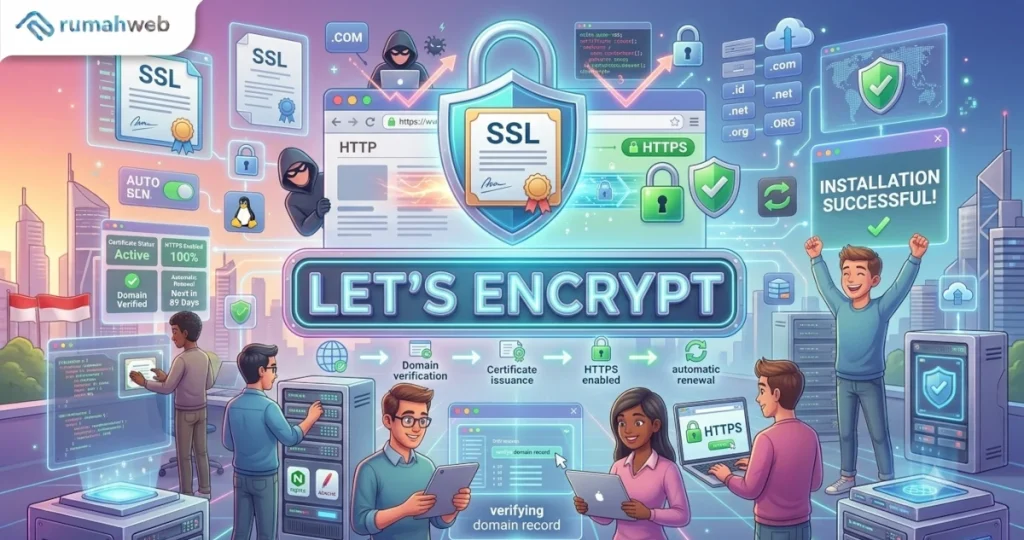
- SSL/sertifikat modern bisa diotomatisasi. Let’s Encrypt menjelaskan tujuan ACME protocol adalah memungkinkan server otomatis memperoleh sertifikat tepercaya tanpa intervensi manual, dengan cara membuktikan kontrol domain lewat challenge (DNS atau HTTP).
Apa arti “Not Secure” dan apa dampaknya untuk website
Label “Not Secure” berarti browser mendeteksi koneksi Anda tidak (atau belum) memenuhi standar keamanan yang diharapkan. Dampak yang paling terasa seperti:
Also Read
- Trust turun: pengguna ragu isi form atau login.
- Konversi turun: terutama di halaman checkout/lead form.
- Risiko keamanan naik: data bisa disadap jika koneksi tidak terenkripsi.
Bahkan jika website hanya blog, label “Not Secure” tetap mengganggu karena memberi sinyal “website ini tidak dikelola dengan baik”.
BACA JUGA: Perbedaan HTTP dan HTTPS, Apa Saja Manfaatnya?
Penyebab paling umum “HTTPS Not Secure”
Banyak pemilik website bingung ketika melihat tanda “Not Secure”, padahal SSL sudah terpasang. Berikut beberapa penyebab yang paling umum:
1. SSL belum aktif atau website masih HTTP
Ini alasan paling dasar, yaitu website belum memiliki sertifikat SSL, atau SSL sudah ada tapi belum dipasang dengan benar. Tanpa SSL aktif, browser otomatis menandai situs sebagai tidak aman.
2. Sertifikat expired atau tidak valid
Sertifikat bisa dianggap tidak valid jika:
- Masa berlaku telah habis (expired)
- Domain tidak cocok dengan sertifikat
- Chain atau intermediate certificate bermasalah
3. Mixed content
MDN menjelaskan, mixed content terjadi ketika halaman utama dimuat lewat HTTPS tetapi beberapa resource (gambar, audio, video, script) masih menggunakan HTTP. Hal ini berisiko karena resource tersebut bisa dimanipulasi attacker. Browser modern mencoba memitigasi dengan meng-upgrade beberapa request dan memblok tipe resource lain.
Selengkapnya tentang Mix Content kami publikasi di artikel berikut: Hubungan Mix Content dengan HTTPS
4. Redirect dan konfigurasi HTTPS belum dipaksa
Beberapa website masih bisa diakses lewat:
Jika belum ada redirect 301 yang konsisten ke HTTPS, pengunjung bisa tetap tersesat ke versi HTTP, sehingga muncul peringatan “Not Secure”.
Langkah cepat cek masalah sertifikat & koneksi website
Diagnosis masalah bisa dimulai dari langkah paling sederhana, langsung dari browser. Biasanya dalam 10 menit, akar masalah bisa ditemukan.
1. Cek akses HTTP vs HTTPS
Buka:
- http://domain.com
- https://domain.com
Perhatikan apakah HTTP otomatis redirect ke HTTPS. Jika tidak, itu bisa jadi penyebab peringatan “Not Secure”.
2. Periksa sertifikat
Klik ikon gembok atau peringatan di address bar, lalu lihat detail sertifikat. Pastikan sertifikat masih berlaku, domain sesuai, dan tidak ada masalah pada chain/intermediate certificate.
3. Periksa mixed content
Buka Developer Tools, lalu Console. Browser biasanya menampilkan peringatan “Mixed Content” jika ada resource yang masih dimuat lewat HTTP. Perhatikan resource yang bermasalah, karena ini dapat membuat situs tetap dianggap tidak aman.
4. Validasi chain dan hostname
Pastikan sertifikat cocok dengan domain yang digunakan, dan rantai sertifikat lengkap. Hal ini penting agar browser mengenali situs sebagai aman dan menampilkan ikon gembok dengan benar.
Pro tip: diagnosis sederhana seperti ini sering cukup untuk menemukan penyebab “Not Secure” dalam waktu singkat.
Panduan pemula: Memperbaiki HTTPS & mixed content step-by-step
Perbaikan idealnya dilakukan berurutan: aktifkan SSL → paksa HTTPS → perbaiki mixed content → bersihkan cache. Ikuti panduan berikut agar website Anda aman dan tampil “Secure” di browser:
1. Pastikan SSL Aktif dan Valid
Aktifkan SSL melalui panel hosting Anda atau minta bantuan provider. Jika memakai Let’s Encrypt, pastikan fitur renew otomatis aktif. Let’s Encrypt menggunakan ACME client untuk membuktikan kontrol domain lewat challenge (DNS record atau HTTP resource), lalu bisa request atau revoke sertifikat secara otomatis. Dengan SSL aktif dan valid, fondasi keamanan website sudah terbentuk.
2. Paksa Redirect 301 dari HTTP ke HTTPS
Tujuannya: semua trafik diarahkan ke versi HTTPS. Caranya bisa lewat konfigurasi server (Apache/Nginx) atau panel hosting.
Tips: untuk WordPress, hindari menumpuk redirect dari plugin, server, atau CDN, karena bisa menimbulkan redirect loop.
3. Update URL Website (untuk CMS)
Jika menggunakan WordPress:
- Masuk Settings → General
- Ubah WordPress Address dan Site Address menjadi https://…
Langkah ini memastikan semua tautan internal dan halaman default diarahkan ke HTTPS.
4. Perbaiki Mixed Content
Mixed content sering jadi alasan “Not Secure” meskipun SSL sudah terpasang. Caranya:
- Cari resource yang masih memakai http:// (gambar, CSS, JS)
- Ubah menjadi https://
- Jika resource eksternal tidak mendukung HTTPS, ganti sumbernya
MDN menekankan bahwa mixed content berisiko membuat halaman tidak aman, karena resource insecure bisa dimodifikasi atau membocorkan informasi.
5. Bersihkan Cache
Setelah semua perbaikan:
- Purge cache plugin di CMS
- Purge cache server/CDN
Langkah ini memastikan perubahan langsung terlihat bagi pengunjung, dan browser menampilkan status “Secure”.
Tabel: Gejala × penyebab × solusi cepat × cara cek
| Gejala | Penyebab umum | Solusi cepat | Cara cek |
|---|---|---|---|
| “Not Secure” di semua halaman | SSL belum aktif | pasang SSL | cek https:// |
| HTTPS bisa, tapi masih warning | mixed content | ganti resource http→https | console devtools |
| Warning certificate | expired/invalid | renew/install ulang chain | detail certificate |
| HTTP masih bisa dibuka | redirect belum dipaksa | redirect 301 | test http:// |
Checklist penting setelah SSL aktif agar tetap aman
Setelah website “Secure” dan SSL sudah aktif, langkah berikutnya adalah menjaga konsistensi agar peringatan Not Secure tidak kembali muncul. Di bawah ini adalah checklist yang bisa dijadikan referensi:
- Pertimbangkan HSTS (opsional, hati-hati): Mengaktifkan HTTP Strict Transport Security memaksa browser selalu pakai HTTPS. Cocok untuk website stabil, tapi jangan langsung untuk site baru atau sedang banyak pengaturan, karena bisa bikin situs “terkunci” di HTTPS.
- Pastikan renew otomatis aktiF: Jika menggunakan Let’s Encrypt, cek fitur auto-renew agar sertifikat diperbarui secara otomatis sebelum expired.
- Monitoring expiry: Tetap set reminder atau notifikasi untuk memantau tanggal kedaluwarsa SSL, sebagai cadangan jika otomatis gagal.
- Pastikan semua asset via HTTP: Gambar, CSS, JS, dan resource lain harus dimuat lewat HTTPS agar tidak ada mixed content.
Tentang HSTS (Strict-Transport-Security)
HSTS adalah mekanisme yang memberi tahu browser: “Mulai sekarang, semua koneksi ke situs ini harus pakai HTTPS.” Browser kemudian menyimpan host dalam daftar HSTS, sehingga untuk kunjungan berikutnya, browser langsung pakai HTTPS dan tidak menampilkan opsi “klik untuk lanjut” jika ada masalah TLS. (Rujukan: MDN — Strict‑Transport‑Security)
Catatan penting:
- HSTS meningkatkan keamanan, tapi jika SSL salah konfigurasi, pengunjung bisa “terkunci” dan tidak bisa akses situs.
SSL untuk keamanan & kepercayaan pelanggan
Instalasi SSL bukan cuma soal “hilangin not secure”. SSL adalah fondasi untuk menjaga data pengguna, menjaga kepercayaan, hingga memberikan signal positif kepada search engine untuk bisa tampil di halaman pertama. Oleh karena itu, saat ini install SSL pada website adalah sebuah kewajiban.
Jika Anda membutuhkan sertifikat SSL untuk website bisnis agar mendapatkan kesan lebih terpercaya, Anda bisa menggunakan SSL Murah dari Rumahweb Indonesia. Masa aktifnya yang lebih lama serta tingkat kepercayaan public yang lebih tinggi, membuat website Anda lebih aman dan terkesn lebih profesional.
FAQ
Berikut adalah beberapa pertanyaan populer tentang SSL sudah aktif tapi not secure.
SSL gratis (misal Let’s Encrypt) cukup untuk enkripsi. Sedangkan SSL berbayar sering menawarkan fitur tambahan (mis. validasi tertentu, dukungan, garansi) tergantung kebutuhan bisnis.
Paling sering karena mixed content atau redirect belum konsisten.
Mixed content adalah halaman HTTPS yang memuat resource via HTTP, sehingga berpotensi unsafe dan bisa diblok/di-upgrade oleh browser.
Tidak wajib. HSTS adalah lapisan tambahan. Pakai setelah Anda yakin HTTPS sudah stabil.
Kesimpulan
Masalah SSL sudah aktif tapi not secure memang sering membuat panik, tetapi pada umumnya bukan disebabkan oleh kegagalan pemasangan SSL itu sendiri. Sebaliknya, masalah ini biasanya muncul karena konfigurasi yang belum sepenuhnya tepat, seperti adanya mixed content, pengaturan redirect yang belum konsisten, atau resource yang masih menggunakan HTTP.
Dengan melakukan pengecekan secara bertahap, mulai dari memastikan SSL terpasang dengan benar, mengarahkan seluruh traffic ke HTTPS, hingga membersihkan konten yang masih tidak aman, Anda dapat mengatasi masalah ini dengan efektif. Setelah semua konfigurasi sudah rapi, pastikan untuk melakukan pengecekan ulang agar website benar-benar tampil aman dan terpercaya di browser pengguna.